

Utilisation du projecteur avec un smartphone et l'application iProjection
Hinweis: Dies ist eine automatische Übersetzung des Seiteninhalts. Für verbindliche Informationen gilt der deutsche Originaltext. (Français) Original anzeigen
Note: ceci est une traduction automatique du contenu de la page. Pour des informations contraignantes, le texte original en allemand fait foi. (Français) Afficher l'original
Les nouveaux projecteurs dans les salles de classe (et aussi dans l'atrium) peuvent être contrôlés par WLAN depuis n'importe quel smartphone et tablette. C'est utile lorsque l'on
- montrer rapidement des images,
- utiliser une caméra document ou
- remplacer l'OHP/Polylux analogique
veut. On ne peut pas utiliser ce type de connexion pour
- des pages web et
- des vidéos provenant d'Internet.
Pour cela, l'établissement de la connexion est spontané et rapide – du moins si l'on a installé l'application iProjection d'Epson sur son propre smartphone.
Schritt 1 – Installation der App
Selon son propre téléphone ou sa tablette, on installe l'application :
Après l'installation ou lors de la première utilisation, l'application demande l'autorisation d'utiliser la caméra ou d'accéder à la photothèque, ce qui doit être accordé pour utiliser l'appareil comme indiqué.
Schritt 2 – Verbindung zum Projektor
Après avoir allumé le projecteur, sa page d'accueil apparaît si aucun PC n'est connecté et ne fournit pas d'images :
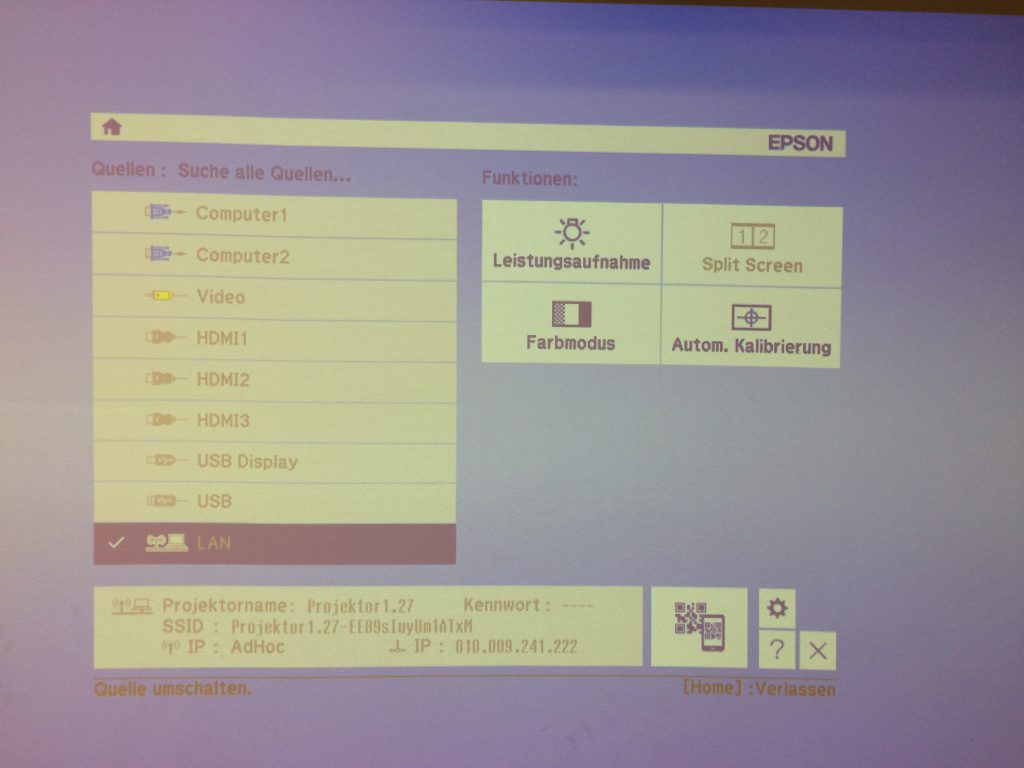
Beamer sucht Input
En bas à droite, on trouve l'icône de connexion via un code QR. Le projecteur réagit si l'on touche ici et affiche un QR code :
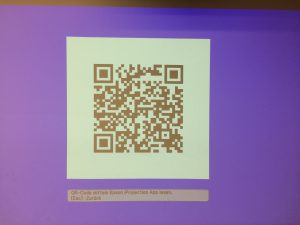
QR code pour l'app
Nun muss die App den Code scannen, also App starten und unten links die „QR code Connection“ auswählen:
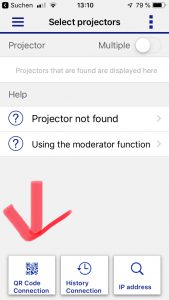
Auswählen des Beamers über „QR Code Connection“
Nach dem Scannen des QR Codes mit der Kamera wird das WLAN des Beamers ausgewählt, d.h. es ist dann keine andere Internet per WLAN mehr möglich:
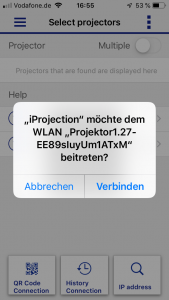
App demande l'autorisation d'utiliser le Wi-Fi du projecteur
Die folgende Frage nach dem Moderator-Passwort können wir einfach ignorieren („Cancel“).
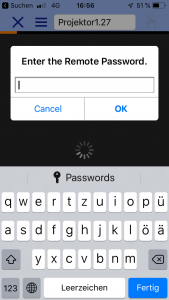
App demande le mot de passe
Dann landet man im Hauptmenü der App und kann auswählen, was auf dem Beamer angezeigt werden soll:
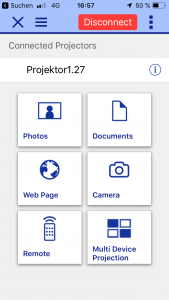
Menu principal de l'app
Die einfachen Menüpunkte sind:
- Photos: Ein aus den eigenen Bildern ausgewähltes Bild wird projiziert, abfotografierte Hausaufgaben, Musterlösungen, usw.
- Camera: Die Kamera des Geräts überträgt ein Livebild. Nutzung wie eine Dokumentenkamera.
- Documents: Ein zuvor importiertes Dokument wird angezeigt. So könnte ein PDF, eine Word-Datei o.Ä. angezeigt werden.
Jederzeit kann man zu diesem Hauptmenü zurück, wenn man die drei Balken oben links anwählt und dann „Home“ anwählt:
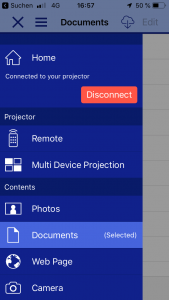 WAG, 28.03.2019