

การใช้งานโปรเจ็กเตอร์ร่วมกับสมาร์ทโฟนและแอป iProjection
Hinweis: Dies ist eine automatische Übersetzung des Seiteninhalts. Für verbindliche Informationen gilt der deutsche Originaltext. (ไทย) Original anzeigen
หมายเหตุ: นี่คือการแปลโดยอัตโนมัติของเนื้อหาหน้าเว็บไซต์ สำหรับข้อมูลที่เป็นทางการอ้างอิงต้นฉบับภาษาเยอรมัน แสดงต้นฉบับ
โปรเจ็กเตอร์ฉายแสงใหม่ในห้องเรียน (และในอาคาร Atrium ด้วย) สามารถควบคุมผ่าน WLAN จากสมาร์ทโฟนและแท็บเล็ตทุกเครื่องได้ นั่นเป็นประโยชน์เมื่อคุณ
- แสดงภาพอย่างรวดเร็ว,
- ใช้งานกล้องเอกสารหรือ
- ทดแทนเครื่องฉายภาพ OHP/Polylux แบบอนาล็อก
จะต้องการใช้งานรูปแบบการเชื่อมต่อนี้สำหรับ
- เว็บไซต์
- วิดีโอจากอินเทอร์เน็ต.
การสร้างการเชื่อมต่อนั้นสามารถทำได้อย่างรวดเร็วและทันที — อย่างน้อยถ้าคุณได้ติดตั้งแอป iProjection ของ Epson บนสมาร์ทโฟนของคุณแล้ว
ขั้นตอนที่ 1 – การติดตั้งแอป
ขึ้นอยู่กับโทรศัพท์หรือแท็บเล็ตของคุณ ติดตั้งแอปได้ดังนี้:
หลังการติดตั้งหรือในระหว่างการใช้งานครั้งแรก แอปจะขอสิทธิ์ในการใช้งานกล้องหรือตั้งค่าการเข้าถึงคลังรูป ซึ่งคุณต้องอนุมัติ เพื่อใช้งานอุปกรณ์ให้เหมาะสม
ขั้นตอนที่ 2 – การเชื่อมต่อกับโปรเจ็กเตอร์
เมื่อเปิดโปรเจ็กเตอร์ขึ้นมา หน้าเริ่มต้นจะแสดงขึ้น หากไม่มีคอมพิวเตอร์ต่ออยู่และให้ภาพ:
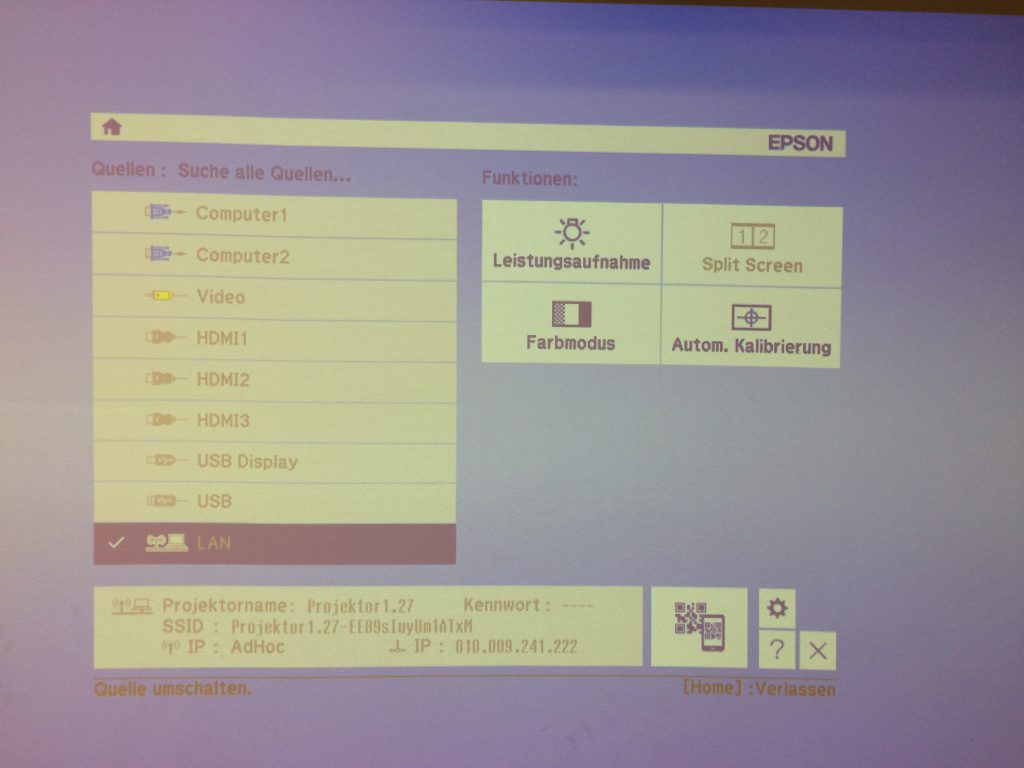
โปรเจ็กเตอร์ค้นหาข้อมูลเข้า
มุมล่างขวาจะพบสัญลักษณ์สำหรับการเชื่อมต่อผ่าน QR-code โปรเจ็กเตอร์จะตอบสนองเมื่อแตะที่นี่ด้วยมือและแสดง QR-code
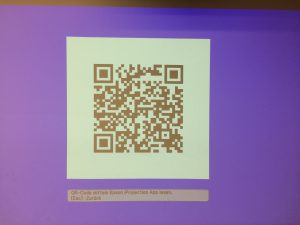
QR code สำหรับแอป
ตอนนี้แอปต้องสแกนโค้ด ดังนั้นเริ่มแอปและเลือก “การเชื่อมต่อ QR โค้ด” ที่มุมล่างซ้าย:
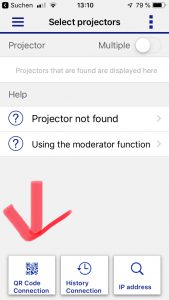
Auswählen des Beamers über „QR Code Connection“
หลังจากสแกน QR Code ด้วยกล้อง จะเลือก WLAN ของโปรเจ็กเตอร์ กล่าวคือ จะไม่สามารถใช้งานอินเทอร์เน็ตผ่าน WLAN อื่นได้อีก:
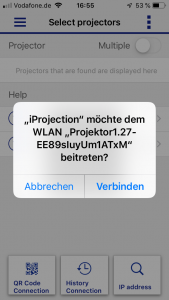
App ถามสิทธิใช้งาน WLAN ของโปรเจ็กเตอร์
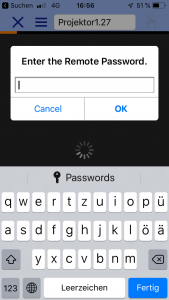
คำถามถัดไปเกี่ยวกับรหัสผ่านของผู้ดูแลระบบ เราสามารถละทิ้งได้ง่ายๆ ("Cancel").
 WAG, 28 มี.ค. 2019