

スマートフォンとiProjectionアプリを使ったプロジェクターの利用
Hinweis: Dies ist eine automatische Übersetzung des Seiteninhalts. Für verbindliche Informationen gilt der deutsche Originaltext. (日本語) Original anzeigen
注: これはページの内容の自動翻訳です。正式な情報はドイツ語の原文を適用してください。 (日本語) 原文を表示
新しいビームは教室内の(アトリウムでも)Wi-Fi経由でスマートフォンやタブレットから操作できます。これは、有効なのは以下の場合です。
- すぐに画像を表示する
- ドキュメントカメラを使用する、または
- アナログ OHP/Polylux を置き換える
この接続の作成は即座に可能かつ迅速です – 少なくとも自分のスマートフォンにエプsonの iProjection アプリをインストールしている場合には。
Schritt 1 – アプリのインストール
ご自身の電話またはタブレットに応じて、アプリをインストールします:
インストール後または初回使用時、アプリはカメラの使用権限や写真コレクションへのアクセスを要求します。デバイスを適切に使用するために許可する必要があります。
Schritt 2 – プロジェクターへの接続
ビームを点灯させると、PCが接続されていない場合は起動ページが表示され、画像を提供します:
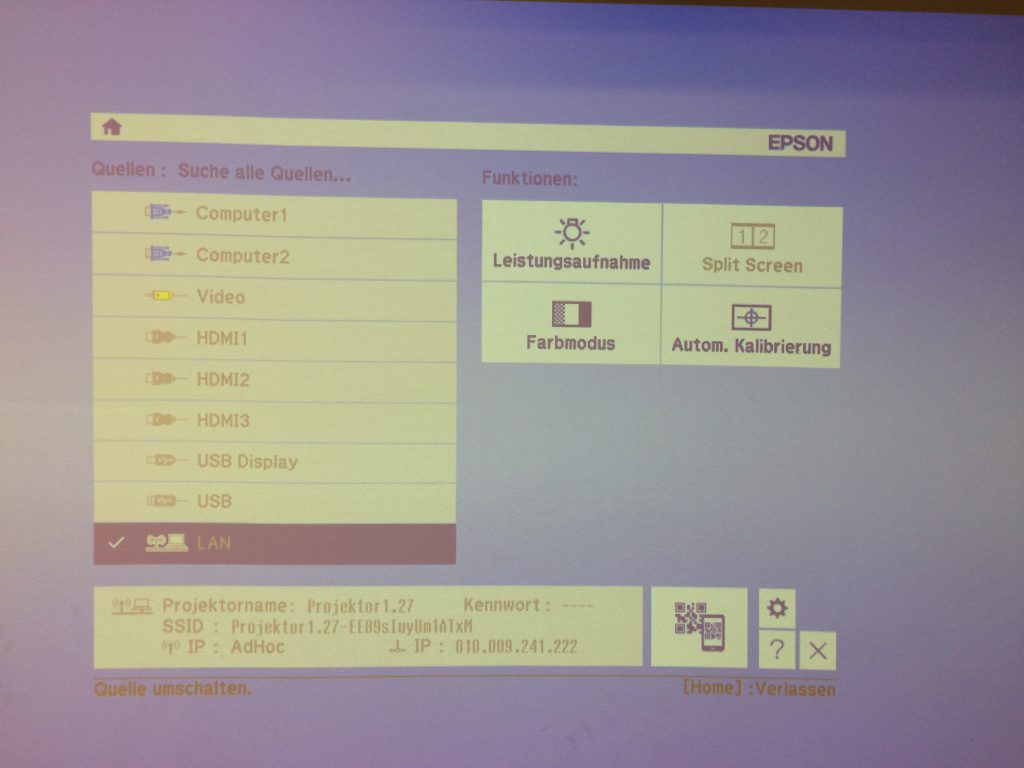
プロジェクターが入力を探しています
右下にはQRコードで接続するアイコンが表示されており、ここをタップするとQRコードが表示されます:
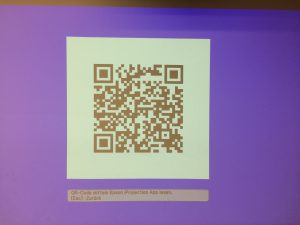
アプリ用のQRコード
さて、アプリがコードをスキャンする必要があるので、アプリを起動して左下の「QR コード接続」 を選択します:
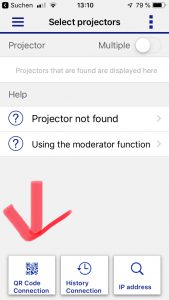
「QRコード接続」からビームを選択
QRコードをカメラでスキャンすると、ビームのWi-Fiが選択され、つまり以降は別のインターネット経由の無線LANは使えなくなります:
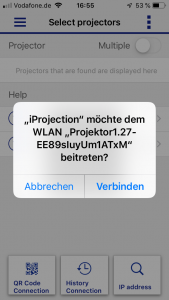
アプリがプロジェクターのWLANを使う許可を求める
モデレーターパスワードに関する以下の質問は単純に無視できます(「キャンセル」)。
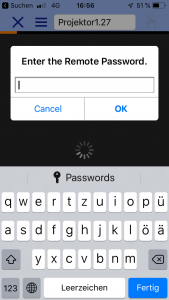
アプリがパスワードを尋ねる
その後、アプリのメインメニューへ移動し、ビームに表示する内容を選択できます:
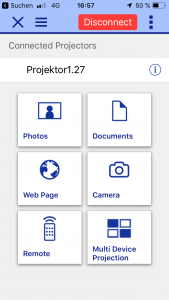
アプリのメインメニュー
WAG, 28.03.2019