

Beamergebruik met smartphone en iProjection-app
Hinweis: Dies ist eine automatische Übersetzung des Seiteninhalts. Für verbindliche Informationen gilt der deutsche Originaltext. (Nederlands) Original anzeigen
Let op: dit is een automatische vertaling van de pagina-inhoud. Voor bindende informatie geldt de originele Duitse tekst. (Nederlands) Origineel weergeven
De nieuwe beamers in de klaslokalen (en ook in het atrium) kunnen via wifi door elk Smartphone en tablet bediend worden. Dat is handig, als men
- snel beelden tonen,
- een documentenkamera gebruiken of
- de analoge OHP/Polylux vervangen
wil. Deze verbindingswijze kun je niet gebruiken voor
- webpagina's en
- video's uit Internet.
Daarvoor is het tot stand brengen van de verbinding spontaan mogelijk en snel – althans als je de iProjection-app van Epson op je eigen smartphone hebt geïnstalleerd.
Stap 1 – Installatie van de App
Afhankelijk van je eigen telefoon of tablet installeert men de app:
Na de installatie of bij het eerste gebruik zal de app toestemming vragen om de camera te gebruiken of toegang tot de fotoverzameling te krijgen, wat je zou moeten toestaan om het apparaat dienovereenkomstig te kunnen inzetten.
Stap 2 – Verbinding met de projector
Na het inschakelen van de beamer verschijnt de startpagina, mits er geen pc is aangesloten en beelden levert:
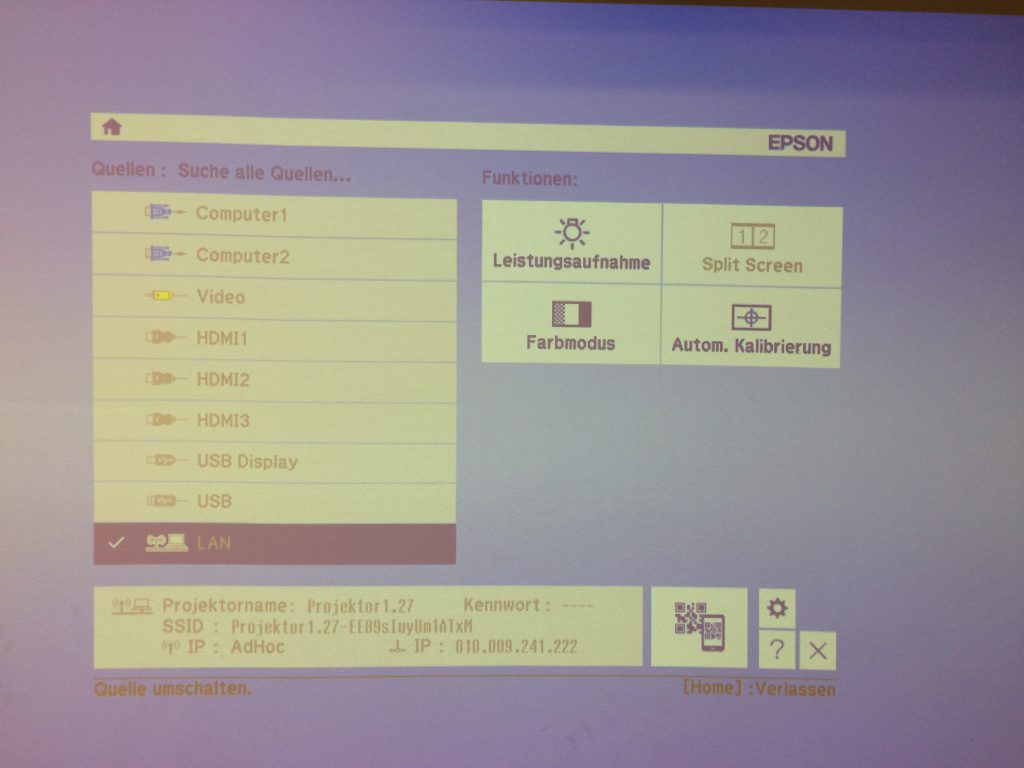
Beamer zoekt input
Onderaan rechts vindt men het symbool om verbinding te maken via een QR-code. De Beamer reageert wanneer je hier met de hand op tikt en toont een QR-code:
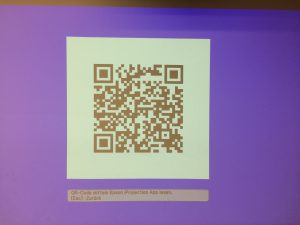
QR-code voor de App
Nu moet de App de code scannen, dus App starten en onder links de “QR code Connection” selecteren:
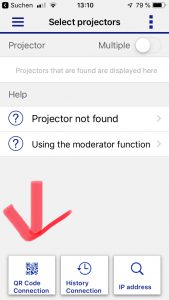
Uitzoeken van de beamers via “QR Code Connection”
Na het scannen van de QR-code met de camera wordt het WLAN van de beamer geselecteerd, d.w.z. er is daarna geen ander internet via WLAN mogelijk:
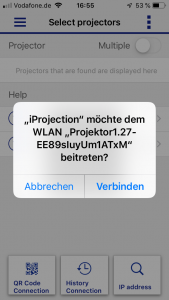
App vraagt toestemming om het wifi-netwerk van de projector te gebruiken
De volgende vraag om het moderator-wachtwoord kunnen we eenvoudig negeren ("Cancel").
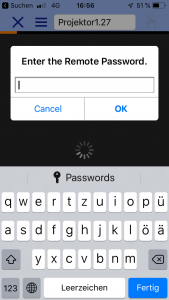
App vraagt om wachtwoord
Dan belandt men in het hoofdmenu van de App en kan gekozen worden wat op de beamer weergegeven moet worden: