

Používání projektoru se smartphonem a aplikací iProjection
Hinweis: Dies ist eine automatische Übersetzung des Seiteninhalts. Für verbindliche Informationen gilt der deutsche Originaltext. (Čeština) Original anzeigen
Poznámka: Toto je automatický překlad obsahu stránky. Závěčné informace platí původní německý text. (čeština) Zobrazit originál
Nové projektory ve třídách (a také v atriu) se dají ovládat přes Wi-Fi ze smartphonů a tabletů. Je to užitečné, když
- rychle ukazovat obrázky,
- použít dokumentovou kameru nebo
- nahradit analogový OHP/Polylux
chceš. Tuto formu spojení nelze používat pro
- webové stránky a
- videa z internetu.
Toto spojení lze vytvořit okamžitě a rychle – alespoň pokud máte na svém telefonu nainstalovanou aplikaci iProjection od Epson.
Krok 1 – Instalace aplikace
V závislosti na vlastním telefonu či tabletu nainstalujete aplikaci:
Po instalaci nebo při prvním použití požádá aplikace o právo používat fotoaparát nebo přístup k fotogalerii, což je potřeba schválit, abyste mohli zařízení používat.
Krok 2 – Připojení k projektoru
Po zapnutí projektoru se zobrazí jeho domovská obrazovka, pokud není připojen žádný počítač a neposkytuje snímky:
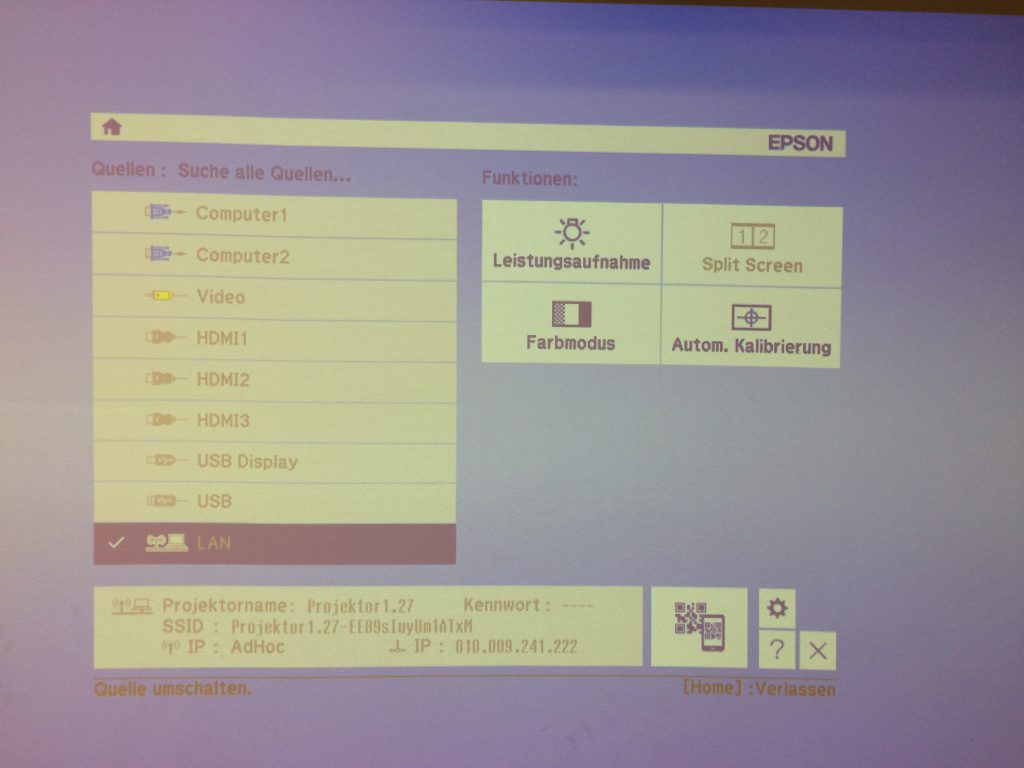
Projektor hledá vstup
Vpravo dole najdete ikonu pro spojení přes QR kód. Projektor reaguje, když na ni poklepete rukou a zobrazí QR kód:
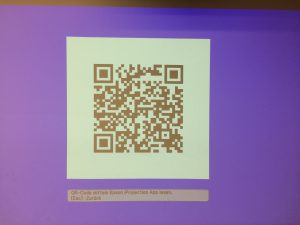
QR kód pro aplikaci
Nyní musí aplikace naskenovat kód, tedy spusťte aplikaci a dole vlevo vyberte „QR code Connection“:
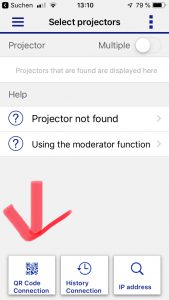
Vybrat projektor přes „QR Code Connection“
Po naskenování QR kódu kamerou se vybere WLAN projektoru, což znamená, že už nemůžete používat jiné internetové připojení přes WLAN:
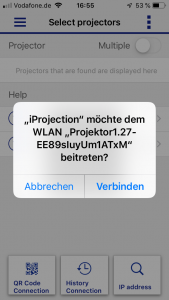
Aplikace žádá o povolení používat WLAN projektoru
Další otázku ohledně moderátorského hesla můžeme jednoduše ignorovat („Cancel“).
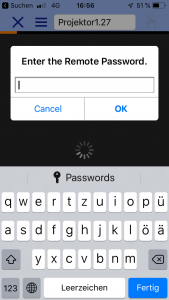
Aplikace se ptá na heslo
Poté se dostanete do hlavního menu aplikace a můžete vybrat, co se na projektoru má zobrazit:
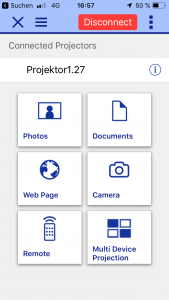
Hlavní menu aplikace
Jednoduché položky menu jsou:
- Photos: Na projektor bude promítnut vybraný obrázek z vlastních fotek, vyfocené domácí úkoly, vzorová řešení, atd.
- Camera: Kamera zařízení přen„ a
WAG, 28.03.2019