

Korzystanie z projektora za pomocą smartfona i aplikacji iProjection
Hinweis: Dies ist eine automatische Übersetzung des Seiteninhalts. Für verbindliche Informationen gilt der deutsche Originaltext. (Polski) Original anzeigen
Uwaga: To jest automatyczne tłumaczenie treści strony. Obowiązujące informacje mają charakter oryginalny niemiecki tekst. (Polski) Pokaż oryginał
Nowe projektory w salach lekcyjnych (i również w atrium) można sterować przez Wi‑Fi z każdego smartfona i tabletu. To sensowne, gdy chce się
- szybko pokazywać obrazy,
- korzystać z kamery dokumentowej lub
- zastąpić analogowy OHP/Polylux
chcieć. Nie można użyć tego rodzaju połączenia do
- stron internetowych oraz
- filmów z Internetu.
Dla tego tworzenie połączenia jest spontaniczne i szybkie – przynajmniej jeśli na własnym smartfonie zainstalowana jest aplikacja iProjection od Epson.
Krok 1 – Instalacja aplikacji
W zależności od własnego telefonu lub tabletu instalujesz aplikację:
Po instalacji lub podczas pierwszego użycia aplikacja poprosi o prawo do korzystania z aparatu lub dostępu do zbioru zdjęć, co trzeba zatwierdzić, aby urządzenie odpowiednio wykorzystać.
Krok 2 – Połączenie z projektorem
Po włączeniu projektora pojawia się jego strona startowa, o ile żaden komputer nie jest podłączony i nie dostarcza obrazów:
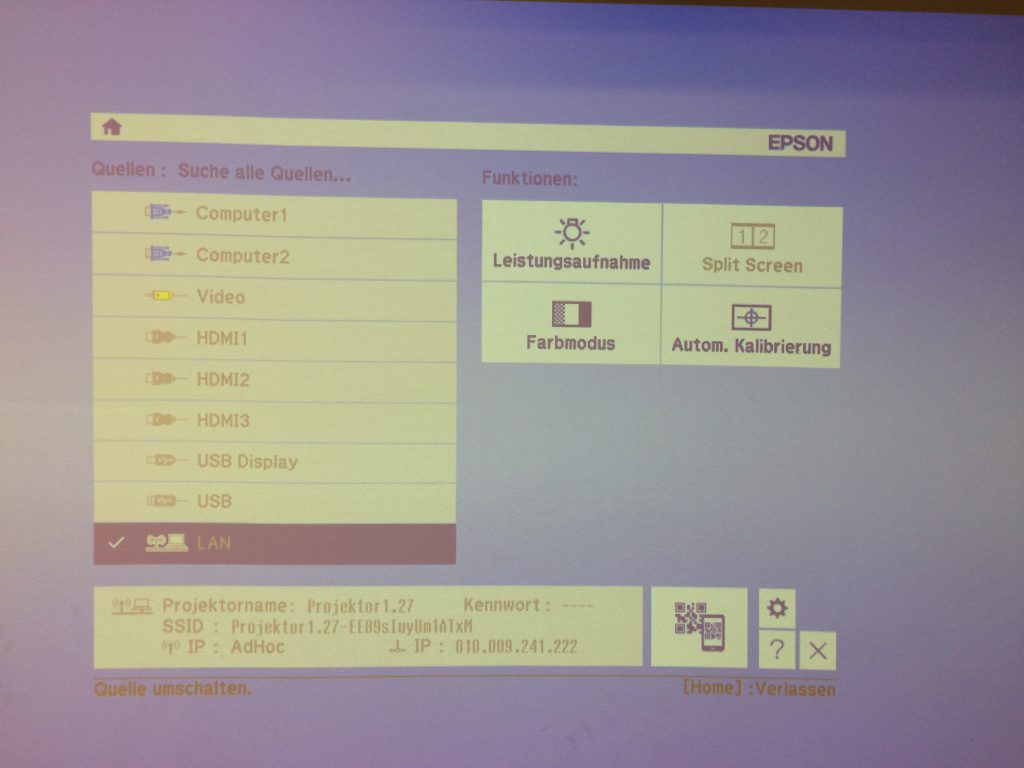
Projektor szuka sygnału
W prawym dolnym rogu znajduje się ikonka do łączenia poprzez kod QR. Projektor reaguje, gdy dotkniesz go dłonią i wyświetla kod QR:
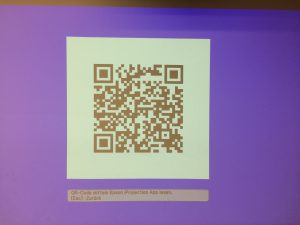
Kod QR dla aplikacji
Teraz aplikacja musi zeskanować kod, czyli uruchom aplikację i po lewej u dołu wybierz „QR code Connection”:
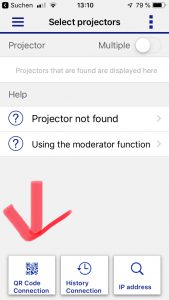
Wybór projektora przez „QR Code Connection”
Po zeskanowaniu kodu QR kamerą zostaje wybrane Wi‑Fi projektora, czyli nie będzie możliwości korzystania z innego Internetu przez Wi‑Fi:
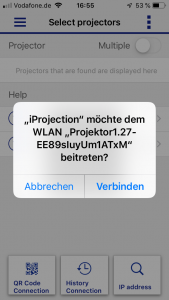
Aplikacja pyta o zgodę na użycie WLAN projektora
Kolejne pytanie o moderatora możemy po prostu zignorować („Cancel”).
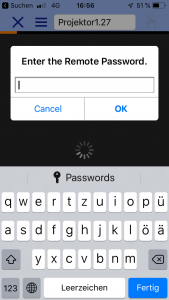
Aplikacja pyta o hasło
Następnie lądujemy w głównym menu aplikacji i możemy wybrać, co ma być wyświetlane na projektorze:
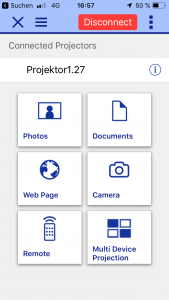
Główne menu aplikacji
Proste punkty menu to:
- Photos: Wybrany z własnych zdjęć obraz jest projekcją, sfotografowane zadania domowe, przykładowe rozwiązania itp.
- Camera: Kamera urządzenia transmituje8220; an
WAG, 28.03.2019