

स्मार्टफोन और iProjection ऐप के साथ प्रोजेक्टर का उपयोग
Hinweis: Dies ist eine automatische Übersetzung des Seiteninhalts. Für verbindliche Informationen gilt der deutsche Originaltext. (हिन्दी) Original anzeigen
सूचना: यह पन्ने के सामग्री का एक स्वतः अनुवाद है। बाध्यकारी जानकारी के लिए जर्मन मौलिक पाठ ही मान्य है। (हिंदी) मूल दिखाएं
कक्षा-कक्षों में नए प्रोजेक्टर (और आट्रियम में भी) WLAN के ज़रिए हर स्मार्टफोन और टैबलेट से नियंत्रित किए जा सकते हैं। यह उपयोगी है, जब आप
- तस्वीरें जल्दी से दिखाना चाहते हैं,
- एक डॉक्यूमेंट कैमरा का उपयोग करें, या
- एनालॉग OHP/Polylux को बदलना चाहें
चाहेंगे। इस प्रकार के कनेक्शन का उपयोग Webseiten और
- वीडियो इंटरनेट से?
इसके लिए कनेक्शन बनाना आकस्मिक और तेज होता है — कम से कम अगर आपने अपने Smartphone पर Epson की iProjection ऐप इंस्टॉल कर ली हो।
Schritt 1 – Installation der App
अपने फोन/टैबलेट के अनुसार ऐप इंस्टॉल करें:
स्थापना के बाद या पहली बार उपयोग के समय ऐप को कैमरा इस्तेमाल करने या फोटो संग्रह तक पहुंच की अनुमति माँगेगी, जिसे स्वीकृत करने पर डिवाइस को सही तरीके से उपयोग किया जा सकेगा।
Schritt 2 – Verbindung zum Projektor
प्रोजेक्टर चालू करने पर उसकी होमस्क्रीन दिखाई देगी, अगर कोई PC कनेक्ट नहीं है और चित्र दे रहा है:
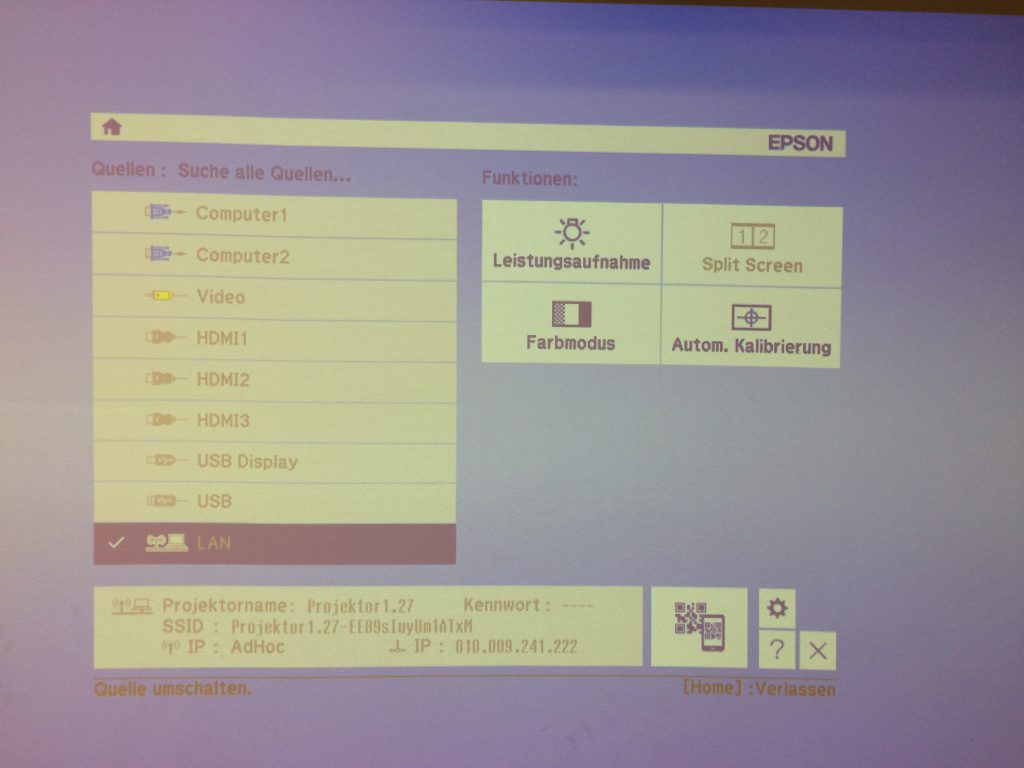
Beamer खोज रहा इनपुट
दायें नीचे QR-code से कनेक्ट करने का संकेतक दिखाई देता है। अगर आप उसे स्पर्श करते हैं, तो प्रोजेक्टर एक QR-कोड दिखाएगा:
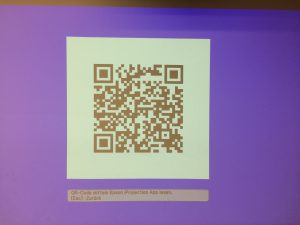
ऐप के लिए QR कोड
अब ऐप को वह CODE स्कैन करना होगा, अतः ऐप शुरू करें और नीचे-left में “QR code Connection” चुनें:
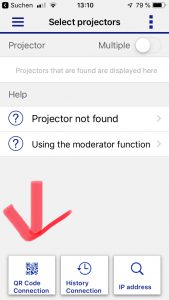
„QR Code Connection“ के जरिए Beamer चुनना
QR Code को कैमरे से स्कैन करने के बाद Beamer के WLAN को चयन किया जाएगा, यानी अब इंटरनेट के अन्य WLAN से कनेक्शन संभव नहीं रहेगा:
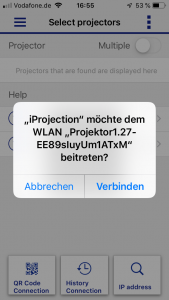
ऐप प्रोजेक्टर के WLAN का उपयोग करने की अनुमति मांगता है
moderator-password (मॉडरेटर-पासवर्ड) के बारे में अगला प्रश्न हम सरलता से नजरअंदाज कर सकते हैं (“Cancel”).
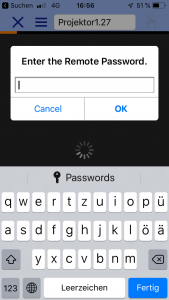
ऐप पासवर्ड के लिए पूछता है
फिर आप ऐप के मुख्य मेन्यू में पहुँच जाते हैं और चुन सकते हैं कि Beamer पर क्या दिखाया जाए:
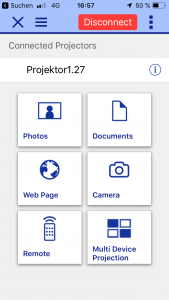
ऐप मुख्य मेन्यू
सरल मेन्यू आइटम ये हैं:
- Photos: अपनी तस्वीरों में से चुना हुआ एक चित्र प्रोजेक्ट किया जाएगा, होमवर्क की फोटो ली गई कॉपी, नमूना समाधान आदि।
- Camera: डिवाइस का कैमरा लाइव तस्वीरें प्रसारित करता है। डॉक्यूमेंट कैमरा की तरह उपयोग।
- Documents: पहले से आयातित दस्तावेज़ दिखाई देता है। ऐसे में PDF, Word फाइल आदि दिखाई दे सकते हैं।
कभी भी इस मुख्य मेन्यू पर लौटना संभव है, यदि आप ऊपर बाएं को तीन पत्तों (बार) को चुनें और फिर “Home” चुनें:
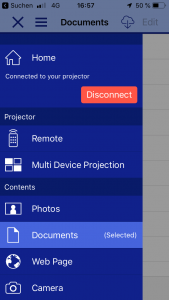
ऐप होम मेन्यू
सरल मेन्यू आइटम ये हैं:
- Photos: अपनी तस्वीरों में से चुना हुआ एक चित्र प्रोजेक्ट किया जाता है, होमवर्क की फोटो ली गई कॉपी, नमूना समाधान, आदि।
- Camera: डिवाइस की कैमरा लाइव तस्वीरें प्रसारित करती है। एक डॉक्यूमेंट कैमरे के समान उपयोग।
- Documents: एक पहले से आयातित दस्तावेज़ दिखाई देता है। जैसे PDF, Word फ़ाइल आदि।
WAG, 28.03.2019