

Návod na účast na videokonferenci bbb
Hinweis: Dies ist eine automatische Übersetzung des Seiteninhalts. Für verbindliche Informationen gilt der deutsche Originaltext. (Čeština) Original anzeigen
Poznámka: Toto je automatický překlad obsahu stránky. Závěčné informace platí původní německý text. (čeština) Zobrazit originál
Účast na videokonferenci BBB („BigBlueButton“)
Následující pokyny jsou určeny pro účast na videokonferenci, pokud jste obdrželi odkaz k přístupu e-mailem.
Pokud již máte zkušenosti s videokonferencemi a potřebujete pouze úvod do BBB, doporučujeme toto video na YouTube.
Technické předpoklady
BigBlueButton je velmi jednoduchý, protože nevyžaduje žádný zvláštní software, který by bylo nutné před použitím nainstalovat. BBB běží plně v prohlížeči (např. Firefox).
Aby bylo možné bez problémů se zúčastnit webkonference BBB, měly by se dodržet následující body:
- Je potřeba aktuální prohlížeč (možnost aktualizace?).
Doporučení:- PC/Notebook se systémem Windows, Linux nebo MacOS: Chrome nebo Firefox
- Android telefon nebo tablet od verze 6.0: Chrome
- iPhone nebo iPad s iOS od verze 12.2: Safari
- Je potřeba možnost výstupu zvuku (reproduktory nebo sluchátka).
- Jedna mikrofon na zařízení nebo jako součást headsetu, pokud se chcete verbálně zapojit.
- Jedna webkamera na zařízení nebo na USB kabelu, pokud se chcete účastnit i obrazem. Kompatibilitu kamery a mikrofonu lze otestovat v WebRTC Troubleshooter.
- Jedna stabilní a rychlé internetové spojení. To by mělo být nejlépe kabelové připojení (LAN) – ne WLAN. Při používání WLAN dbejte na co nejlepší signál (např. krátká vzdálenost k routeru nebo access pointu).
Jako orientační ukazatel kvality vlastního internetového připojení je např. Browser-Speedtest BelWü. Dosažené hodnoty by měly být následující- Download: minimálně 1 MBit/s, optimálně: 5 MBit/s
- Upload: minimálně 0,5 MBit/s, optimálně: 1 MBit/s
Pokud je vaše internetové připojení relativně pomalé, měli byste videokameru co nejvíce vypnout. Přenos videa vytváří velkou zátěž, jak na straně serveru, tak na vaší straně. V případě pochybností je důležitější zvuk než video.
Organizační doporučení
- Naplánujte technický test: pokud vám nebyl uveden čas pro něj, zkuste použít odkaz nejpozději 15 minut před začátkem webkonference.
- Vyhledejte si klidné místo pro konferenci. Účast s náušními sluchátky bývá obvykle příjemnější než s reproduktory.
Vstup do konferenční místnosti BBB
Konferenci spustit / zúčastnit se
Beitreten mit Mikrofon
Budete nejprve dotázáni, zda chcete používat mikrofon:

Vyberte, zda chcete se zapojit mikrofonem, nebo jen naslouchat.
Doporučený postup: Zvolte „S mikrofonem“ a poté mikrofon vypněte – obvykle je mikrofon při vstupu do virtuální místnosti nejprve ztlumen. Přepínání probíhá přes odpovídající tlačítko ve webkonferenční místnosti:
 →
→ 
Echotest
Pokud jste zvolili účast s mikrofonem, budete přesměrováni na „Echotest“ (to potrvá několik sekund). Během tohoto testu bude to, co mluvíte do mikrofonu, se zpožděním ozvěny přehráno na vašem reproduceři/sluchátkách.

U Firefoxu se výzva k oprávněním zobrazuje v popup okně vlevo pod řádkou s adresou.

V případě, že je v počítači připořeno více mikrofonů, můžete v tomto okně rovnou zvolit, který mikrofon bude použit.

Oprávnění pro kameru a sdílení obrazovky/z prohlížeč se provádí na stejném principu – v okamžiku, kdy se dané zařízení aktivuje. Firefox zobrazuje použití zařízení v malém overlayu v horní části obrazovky.
 Také dodatečně lze v prohlížeči Firefox oprávnění ještě změnit. Jedním kliknutím na blikající symbol ❶ (mikrofon, kamera nebo sdílení obrazovky) vlevo pod řádkou s adresou.
Po úspěšném výběru mikrofonu se dostanete do webkonferenční místnosti.
Zúčastnit se webkonference
Připojíte se do místnosti BBB jako „posluchač/posluchačka“. V seznamu účastníků v levém sloupci mají všichni posluchači kruhový obrázek:

Nejprve zkontrolujte, zda je mikrofon ztlumený, a pokud ne, klikněte na modré mikrofon dole na okně:
 →
→ 
V případě potřeby lze pomocí těchto ikon mikrofon kdykoli zapínat a vypínat.
Zprávy a sdílené poznámky
Můžete si kdykoli používat základní funkce BBB:
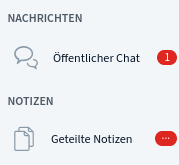
Červené bubliny ukazují nové příspěvky
- Můžete si s jednotlivými osobami psát chat, nebo nechávat zprávy v veřejném chatu. Veřejný chat se často používá pro kladení otázek, které se včas vyřídí, nebo k projevení slova.
- Lze použít sdílené poznámky. To je textový dokument integrovaný do BBB, nástroj pro psaní do společného dokumentu (Pozor: tento dokument je k dispozici všem účastníkům a na konci konference nebude uložen).
Váš vlastní „Status“
Můžete nastavit ikonu stavu, kliknutím na svůj záznam v seznamu účastníků. Ikony stavu jsou nenápavé signály účastníků konference pro moderátory. Pomocí ikon stavů lze zobrazit například:
- Zvednutí ruky = ozvučím se, chci se na něco zeptat / něco říct!
- Smajlíky: takto rozumím tématu / nerozumím; moje nálada
- Palec: souhlasím / nesouhlasím
Dalším kliknutím na vlastní ikonku účastníka lze stav resetovat.
Video přenos
- Na závěr se jako posluchač můžete samozřejmě také zapnout webkameru. Symbol najdete vedle mikrofonu na spodním okraji okna.
- Stejně jako u mikrofonu musí být sdílení kamery potvrzeno (viz výše), pokud je připočeno více kamer, musí být vybrána kamera.
- Stejně jako u mikrofonu lze kameru kdykoli zapnout a vypnout.
Ukončení účasti
- Na konci konference: Odhlásit se z menu tří teček v pravém horním rohu obrazovky.
- Kliknutí na modrou sluchátko dole ukončí jen účast na audiokonferenci: Nic neslyšíte, ale jste stále „přítomní“, můžete číst a psát do chatu atd.
Zdroj: Návody pro používání BBB (Lektorát Baden‑Württemberg)