

Instrukcja uczestnictwa w wideokonferencji bbb
Hinweis: Dies ist eine automatische Übersetzung des Seiteninhalts. Für verbindliche Informationen gilt der deutsche Originaltext. (Polski) Original anzeigen
Uwaga: To jest automatyczne tłumaczenie treści strony. Obowiązujące informacje mają charakter oryginalny niemiecki tekst. (Polski) Pokaż oryginał
Udział w wideokonferencji BBB („BigBlueButton”)
Poniższe wskazówki są przeznaczone do udziału w wideokonferencji, jeśli otrzymali Państwo link do dostępu mailem.
Jeśli mają Państwo już doświadczenie z wideokonferencjami i potrzebują jedynie wprowadzenia do BBB, polecamy to wideo na YouTube.
Wymagania techniczne
BigBlueButton jest bardzo prosty w użyciu, ponieważ nie wymaga dodatkowego oprogramowania, które trzeba instalować przed użyciem. BBB działa całkowicie w przeglądarce (np. FireFox).
Aby zapewnić płynny udział w Webkonferencji BBB, należy zwrócić uwagę na następujące punkty:
- Potrzebna jest aktualna przeglądarka (czy można ją zaktualizować?).
Zalecenia:- PC/Notebook z Windows, Linux lub MacOS: Chrome lub Firefox
- Smartfon lub tablet z Androidem od wersji 6.0: Chrome
- iPhone lub iPad z iOS od wersji 12.2: Safari
- Potrzebna jest możliwość wyjścia dźwięku (głośniki lub słuchawki).
- Na urządzeniu powinno być mikrofon lub w zestawie słuchawek, jeśli chcesz zabierać głos.
- Na urządzeniu powinna być kamera lub podłączona przez kabel USB, jeśli chcesz udzielić obrazu. Kompatybilność kamery i mikrofonu można przetestować w WebRTC Troubleshooter.
Wskaźniki jakości własnego połączenia internetowego można sprawdzić np. na Przeglądarkowy test prędkości BelWü. Osiągane wartości powinny być następujące
- Pobieranie: minimum 1 Mbit/s, optymalnie 5 Mbit/s
- Wysyłanie: minimum 0,5 Mbit/s, optymalnie 1 Mbit/s
Jeżeli Państwa połączenie z Internetem jest relatywnie wolne, zaleca się wyłączenie wideokontaktu. Transmisja wideo tworzy duże obciążenie, zarówno po stronie serwera, jak i u Państwa. W razie wątpliwości dźwięk jest ważniejszy niż obraz.
Organizacyjne rekomendacje
- Zaplanuj techniczny test: jeśli nie podano Panu/i godziny, spróbuj użyć linku najpóźniej 15 minut przed rozpoczęciem webkonferencji.
- Wybierz ciche miejsce na konferencję. Uczestnictwo ze słuchawkami zwykle jest wygodniejsze niż z głośnikami.
Wejście do pokoju konferencejnego BBB
Rozpoczęcie konferencji / udział
Dołączenie z mikrofonem
Najpierw zostaniesz zapytany, czy chcesz używać mikrofonu:

Wybierz, czy chcesz uczestniczyć z mikrofonem, czy tylko słuchać.
Zalecane postępowanie: wybierz „Z mikrofonem” i następnie wyłącz mikrofon – zazwyczaj mikrofon na początku uczestnictwa wirtualnego pokoju jest wyłączony. Przełączanie odbywa się za pomocą odpowiedniego przycisku w oknie wideokonferencji:
 →
→ 
Test dźwięku
Jeśli wybrałeś udział z mikrofonem, zostaniesz przekierowany na „Test echowy” (to potrwa kilka sekund). Podczas tego testu to, co mówisz do mikrofonu, będzie z opóźnieniem emitowane na Twoim głośniku/słuchawkach.

W ten sposób możesz sprawdzić, czy Twój mikrofon działa i czy Twój głos jest dobrze zrozumiały. Jeśli nic nie słychać, może to wynikać z wyłączonego lub bardzo cicho ustawionego głośnika. W razie potrzeby przetestuj także innym źródłem dźwięku, np. muzyką, filmem na YouTube lub stacją radiową w sieci.
Bodę mikrofonu i kamerze
Podczas testu echowego musisz uzyskać uprawnienia do korzystania z mikrofonu! Jeśli później włączysz kamerę, ponownie pojawi się prośba o uprawnienia także dla kamery.
Procedura udzielania uprawnień jest ogólnie podobna w każdej przeglądarce – zarówno na komputerach, jak i na urządzeniach mobilnych. Poniżej przedstawiono sposób dla Chrome i Firefox na PC.
Chrome

Chrome prosi o uprawnienia w małym okienku podręcznym pod paskiem adresu. Przeglądarka wybiera pierwsze dostępne mikrofon.

Jeżeli chcesz użyć innego mikrofonu, należy podczas testu echowego nacisnąć przycisk z czerwonym kciukiem w dół. Pojawi się okno ustawień „Zmień ustawienia audio”, w którym można wybrać właściwy mikrofon.

Uprawnienia do kamery i współdzielenia ekranu/okna są udzielane zgodnie z tym samym zasadą co mikrofon – w momencie aktywowania danego urządzenia.
Również później w Chrome można zmienić uprawnienia. Kliknij ikonę kamery po prawej stronie od paska adresu ❶ a następnie kliknij „Zarządzaj” ❷."
Firefox

W Firefoxie żądanie uprawnień pojawia się w oknie popup po lewej stronie poniżej paska adresu.

W przypadku podłączonych wielu mikrofonów w tym oknie można bezpośrednio wybrać, które mikrofon ma być używany.

Uprawnienia do kamery oraz udostępniania ekranu/okien odbywają się na tej samej zasadzie – w momencie aktywacji odpowiedniego urządzenia. Firefox pokazuje użycie urządzeń w małym nakładce na górnym pasku ekranu.
 Również później w Firefoxie można zmienić uprawnienia. Jednym kliknięciem na migające symbol ❶ (mikrofon, kamera lub udostępnianie ekranu) po lewej pod paskiem adresu.
Po wybraniu mikrofonu udaje się do pokoju konferencyjnego.
Uczestnictwo w Webkonferencji
Dołączasz do pokoju BBB jako „słuchacz” . W liście uczestników w lewej kolumnie wszyscy słuchacze mają okrągłe zdjęcie:

Najpierw sprawdź, czy mikrofon nie jest wyciszony, a jeśli nie, kliknij niebieski mikrofon na dole okna:
 →
→ 
W razie potrzeby ikony pozwalają włączyć/wyłączyć mikrofon w dowolnym momencie.
Wiadomości i udostępnione notatki
Możesz w dowolnym momencie korzystać z podstawowych funkcji BBB:
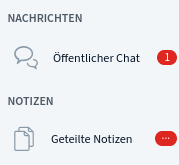
czerwone kropki pokazują nowe wpisy
- Możesz prowadzić czat z poszczególnymi osobami lub zostawić wiadomość na czacie publicznym. Publiczny czat jest często używany do zadawania pytań, które są na bieżąco omawiane, lub do zabierania głosu.
- Można korzystać z udostępnionych notatek. To w BBB zintegrowany dokument tekstowy, narzędzie do pisania w wspólnym dokumencie (Uwaga, ten dokument jest dostępny dla wszystkich uczestników i nie będzie zapisywany po zakończeniu konferencji).
Własny „Status“
Można ustawić ikonę statusu, klikając własny wpis na liście uczestników. Ikony statusu to dyskretne sygnały do prowadzących konferencję. Dzięki ikonkom statusu można m.in. wyświetlić:
- Podniesienie ręki = zgłaszam się, chcę zadać/powiedzieć!
- Emotikony: tak rozumiem temat / nie rozumiem; mój nastrój
- Kciuk: zgadzam się / nie zgadzam
Kolejnym kliknięciem na własną ikonę uczestnika można zresetować status.
Transmisja wideo
- Na koniec jako słuchacz możesz również włączyć wideo. Symbol znajdziesz obok mikrofonu na dolnym pasku okna.
- Jak przy mikrofonie, udostępnienie kamery wymaga potwierdzenia (pat. wyżej); jeśli podłączonych jest kilka kamer, należy wybrać jedną.
- Podobnie jak w przypadku mikrofonu, kamera może być włączana i wyłączana w dowolnym momencie.
Zakończenie uczestnictwa
- Na koniec konferencji: Wyloguj się z menu z trzema kropkami w prawym górnym rogu.
- Kliknięcie niebieskiego słuchawki u dołu kończy tylko uczestnictwo w audiokonferencji: Nie słychać, ale nadal możesz czytać i pisać na czacie itp.
Źródło: Instrukcje obsługi BBB (Serwer kształcenia nauczycieli Baden-Württemberg)