

راهنمای شرکت در یک ویدئو کنفرانس bbb
Hinweis: Dies ist eine automatische Übersetzung des Seiteninhalts. Für verbindliche Informationen gilt der deutsche Originaltext. (فارسی (Persisch)) Original anzeigen
توضیحات: این ترجمهای خودکار از محتوای صفحه است. برای اطلاعات قطعی، متن اصلی به زبان آلمانی معتبر است. (فارسی (Persisch)) نمایش اصلی
شرکت در یک کنفرانس ویدیویی با BBB («BigBlueButton»)
راهنماهای زیر برای شرکت در یک کنفرانس ویدیویی است، در صورتی که پیوند دسترسی را از طریق ایمیل دریافت کردهاید.
اگر قبلاً با کنفرانسهای ویدیویی تجربه دارید و فقط به یک مقدمه درباره BBB نیاز دارید، استفاده کنید از این ویدیوی یوتیوب.
شرایط فنی
BigBlueButton خیلی ساده است، زیرا هیچ نرمافزار اضافی نیاز ندارد که قبل از استفاده نصب شود. BBB کاملاً در مرورگر اجرا میشود (مثلاً فایرفاکس).
برای تأمین شرکت بدون اشکال در یک وبکنفرانس BBB، به نکات زیر توجه کنید:
- یک مرورگر بهروز لازم است (امکان بهروزرسانی وجود دارد؟).
توصیهها:- PC/نوتبوک با ویندوز، لینوکس یا macOS: Chrome یا Firefox
- گوشی Android یا تبلت از نسخه 6.0: Chrome
- آیفون یا آیپد با iOS از نسخه 12.2: Safari
- یک گزینه برای خروجی صدا لازم است (بلندگو یا هدفون).
- یک میکروفون در دستگاه یا بهعنوان بخشی از هدست، اگر میخواهید صحبت کنید.
- یک وبکم در دستگاه یا از طریق کابل USB، اگر میخواهید با تصویر شرکت کنید. سازگاری دوربین و میکروفون را میتوانید در عیبیاب WebRTC آزمایش کنید.
- یک اتصال اینترنت پایدار و سریع. این باید در صورت امکان یک اتصال کابلدار (LAN) باشد – نه وایفای. هنگام استفاده از وایفای باید به Empfang تا حد ممکن خوب توجه کنید (مثلاً فاصله کوتاه تا روتر یا اکسس پوینت).
یک معیار برای ارزیابی کیفیت اینترنت خود، بهعنوان مثال، سرعتسنج مرورگر Belwue است. مقادیر زیر باید رسیدن شوند- دانلود: حداقل 1 مگابیت بر ثانیه، مطلوب: 5 مگابیت بر ثانیه
- آپلود: حداقل 0,5 مگابیت بر ثانیه، مطلوب: 1 مگابیت بر ثانیه
اگر ارتباط اینترنتی شما نسبتاً کند است، بهتر است ویدئوکامیرا تا حد امکان خاموش بماند. انتقال ویدئو بار سنگینی ایجاد میکند، هم سمت سرور هم سمت شما. در صورت تردید، صوت مهمتر از تصویر است.
توصیههای سازمانی
- یک آزمون فنی برنامهریزی کنید: اگر زمان مشخصی برای شما ذکر نشده، سعی کنید حداقل 15 دقیقه قبل از آغاز وبکنفرانس لینک را استفاده کنید.
- برای کنفرانس مکانی آرام انتخاب کنید. شرکت با هدفون معمولاً نسبت به بلندگوها راحتتر است.
ورود به اتاق کنفرانس BBB
کنفرانس را آغاز کنید / شرکت کنید
ورود با میکروفون
ابتدا از شما پرسیده میشود که آیا میخواهید از میکروفون استفاده کنید:

برای انتخاب اینکه آیا با میکروفون شرکت کنید یا فقط گوش میدهید، تصمیم بگیرید.
روش پیشنهادی این است: گزینه «با میکروفون» را انتخاب کرده و سپس میکروفون را بهروی حالت بیصدا بگذارید — معمولاً میکروفون در هنگام ورود به فضای مجازی بهطور پیشفرض بیصدا است. نحوه خاموش/روشن کردن از طریق دکمه مربوطه در محیط وبکنفرانس است:
 →
→ 
تست اکوت
اگر تصمیم گرفتید که با میکروفون شرکت کنید، به یک «تست اکوت» هدایت میشوید (چند ثانیه طول میکشد). در حین این آزمایش، آنچه که از میکروفون میشنوید بهطور تاخیری بر روی بلندگو/هدفون شما پخش میشود.

به این روش میتوانید بررسی کنید که میکروفون شما کار میکند و صدای شما واضح است. اگر چیزی نمیشنوید، ممکن است بلندگو خاموش یا بسیار کمصدا باشد. در صورت لزوم با یک منبع صوتی دیگر نیز تست کنید، مثلاً موسیقی، ویدیو YouTube یا رادیو وب.
مجوزهای میکروفون و دوربین
در طول تست اکوت، باید مجوز استفاده از میکروفون را بدهید! اگر بعداً دوربین را روشن کنید، درخواست مجوز برای دوربین نیز تکرار میشود.
روند ارائه مجوز تقریباً در هر مرورگری مشابه است – هم روی رایانهها و هم روی دستگاههای همراه. در ادامه، روش استفاده برای Chrome و Firefox روی رایانه ارائه میشود.
Chrome

کروم مجوز را در یک پنجره کوچک کادر کنار نوار آدرس از طریق پرسش میکند. مرورگر اولیترین میکروفون را انتخاب میکند.

فایرفاکس

در فایرفاکس، درخواست مجوز در یک پنجره پاپاپ در سمت چپ زیر نوار آدرس ظاهر میشود.

در صورت وجود چندین میکروفون به کامپیوتر متصل، میتوانید در این پنجره مستقیماً انتخاب کنید کدام میکروفون باید استفاده شود.

مجوزهای دوربین و اشتراک صفحه یا پنجره نیز بر اساس همان اصل انجام میشود — در زمانی که دستگاه مربوطه فعال شود. فایرفاکس استفاده از دستگاهها را در یک نمایش کوچک (Overlay) در بالای نوار صفحه نشان میدهد.
 همچنین پس از آن امکان تغییر مجوزها وجود دارد. با کلیک روی نماد چشمکزن ❶ (میکروفون، دوربین یا به اشتراکگذاری صفحه) در زیر نوار آدرس سمت چپ.
پس از انتخاب موفق میکروفون، وارد اتاق کنفرانس وب میشوید.
شرکت در یک کنفرانس وب
شما به عنوان شنونده به یک اتاق BBB ملحق میشوید. در فهرست شرکتکنندگان در ستون سمت چپ، همه شنوندگان یک تصویر دایرهای دارند:

ابتدا بررسی کنید که میکروفن بیصدا شده باشد یا خیر و در غیر این صورت روی میکروفون آبی در پایین پنجره کلیک کنید:
 →
→ 
در صورت نیاز، با این آیکنها میتوانید میکروفون را در هر زمان روشن/خاموش کنید.
پیامها و یادداشتهای مشترک
شما میتوانید در هر زمان از امکانات پایه BBB استفاده کنید:
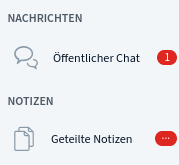
فشارهای قرمز، ورودیهای جدید را نشان میدهند
- میتوانید با افراد جداگانه چت کنید یا پیامها را در چت عمومی بگذارید. چت عمومی اغلب برای مطرح کردن سوالات میانپرد استفاده میشود تا بهموقع پاسخ داده شود یا برای ابراز نظر.
- میتوانید از یادداشتهای مشترک استفاده کنید. این یک سند متنی است که در BBB یک ابزار برای نوشتن در یک سند مشترک است (توجه: این سند در اختیار همه شرکتکنندگان است، اما در پایان کنفرانس ذخیره نمیشود).
وضعیت خود
میتوانید با کلیک روی ورودی خود در فهرست شرکتکنندگان، یک آیکون وضعیت تعیین کنید. آیکونهای وضعیت پیامهای غیر تهاجمی از شرکتکنندگان به مدیران هستند. از طریق آیکونهای وضعیت میتوانید مثلاً موارد زیر را نشان دهید:
- بالا زدن دست = من میخواهم صحبت کنم یا سوال کنم!
- نمادها: اینطور فهمیدم موضوع را / نه فهمیدم؛ حالت من
- اعلام: با من موافقم / مخالفم
با کلیک دوباره روی آیکون شرکتکننده، وضعیت بازنشانی میشود.
انتقال ویدئو
- در نهایت، به عنوان شنونده میتوانید وبکم را روشن کنید. نماد مربوطه را کنار میکروفون در پایین پنجره بیابید.
- همانند میکروفن، اشتراکگذاری دوربین باید تأیید شود (همانطور که بالا ذکر شد)، اگر چندین دوربین وصل شده باشد، باید یکی از آنها را انتخاب کنید.
- همانطور که با میکروفن، دوربین نیز میتواند هر زمان روشن یا خاموش شود.
خروج از شرکت
- در پایان کنفرانس: از منوی سه نقطه در گوشه بالا سمت راست صفحه، خروج کنید.
- یک کلیک روی گوشی تلفن آبی پایین فقط شرکت در کنفرانس صوتی را پایان میدهد: دیگر چیزی نمیشنوید، اما هنوز «حضور دارید»، میتوانید متن بخوانید و در چت بنویسید و غیره.
منبع: راهنماهای استفاده از BBB (سرور تربیت معلم باادن-وورتمبرگ)