

Upute za sudjelovanje u bbb videokonferenciji
Hinweis: Dies ist eine automatische Übersetzung des Seiteninhalts. Für verbindliche Informationen gilt der deutsche Originaltext. (Hrvatski) Original anzeigen
Napomena: Ovo je automatski prijevod sadržaja stranice. Za obvezujuće informacije vrijedi njemački izvorni tekst. (Hrvatski) Prikaži izvor
Sudjelovanje u videokonferenciji s BBB („BigBlueButton“)
Sljedeće upute namijenjene su sudjelovanju u videokonferenciji ako ste dobili pristupni link e-poštom.
Ako već imate iskustva s videokonferencijama i samo trebate uvod u BBB, preporučujemo ovaj Youtube-video.
Tehnički preduvjeti
BigBlueButton je vrlo jednostavan jer ne zahtijeva dodatni softver koji bi se morao instalirati prije korištenja. BBB se potpuno pokreće u pregledniku (npr. FireFox).
Kako biste osigurali glatko sudjelovanje u BBB web-konferenciji, trebali biste obratiti pažnju na sljedeće točke:
- Potrebno je imati ažurirani preglednik (moguće li se ažurirati?).
Preporuke:- PC/Notebook sa Windowsom, Linuxom ili MacOS-om: Chrome ili Firefox
- Android telefon ili tablet od verzije 6.0: Chrome
- iPhone ili iPad s iOS-om od verzije 12.2: Safari
- Potrebna je mogućnost izlaza zvuka (zvučnici ili slušalice).
- Jedan mikrofon na uređaju ili kao dio slušalice, ako želite sudjelovati usmeno.
- Jedna web-kamera na uređaju ili preko USB-kabela, ako želite sudjelovati slikom. Kompatibilnost kamera i mikrofon se može provjeriti u WebRTC Troubleshooteru testirati.
- Stabilna i brza internetska veza. Po mogućnosti žičana veza (LAN) – ne WLAN. Ako koristite WLAN, treba osigurati što bolji signal (npr. kratka udaljenost od usmjerivača ili pristupne točke).
Jedan od pokazatelja kvalitete vlastite internetske veze je, npr. Browser-Speedtest BelWuea. Treba postići sljedeće vrijednosti- Preuzimanje: minimalno 1 MBit/s, optimalno: 5 MBit/s
- Slanje: minimalno 0,5 MBit/s, optimalno: 1 MBit/s
Ako vam je internetska veza relativno spora, trebali biste videokameru ostaviti isključenu. Prijenos videa stvara veliku opterćenost, i na poslužiteljskoj strani i na vama. U slučaju sumnje, zvuk je važniji od videa.
Organizacijske preporuke
- Planirajte tehnički test: Ako vam nisu navedena vremena, pokušajte iskoristiti link najkasnije 15 minuta prije početka webkonferencije.
- Koristite mirno mjesto za konferenciju. Sudjelovanje uz slušalice često je ugodnije nego sa zvučnicima.
Ulazak u BBB-konferencijsku sobu
Konferenciju pokrenuti / sudjelovati
Pridruživanje s mikrofonom
Na početku ćete biti upitani želite li koristiti mikrofon:
Firefox

U Firefoxu se upit o dopuštenjima pojavljuje u skočnom prozoru ispod naslovne座 linije.

U slučaju da je na računalu spojeno više mikrofona, u ovom prozoru se može izravno odabrati koji će mikrofon biti korišten.

Dozvole za kameru i dijeljenje zaslona ili prozora primjenjuju se na isti način – u trenutku kada se odgovarajući uređaj aktivira. Firefox prikazuje korištenje uređaja u malom prekrivenom prikazu pri vrhu zaslona.
 Također se naknadno mogu promijeniti dozvole u Firefoxu. Klikom na treperavo ograničenik ❶ (mikrofon, kamera ili dijeljenje zaslona) ispod naslovne linije.
Nakon uspješno odabranog mikrofona, ulazite u web-konferencijsku sobu.
Sudjelovanje na web-konferenciji
Pridružujete se BBB- prostoru kao „slušatelj“. U popisu sudionika u lijevom stupcu svi slušaoci imaju kružnu sliku:

Najprije provjerite je li mikrofon isključen, a zatim kliknite na plavu mikrofonu na donjem rubu prozora:
 →
→ 
Ako je potrebno, pomoću ovih ikona mikrofon se može uključivati ili isključivati u bilo kojem trenutku.
Poruke i podijeljene bilješke
Možete u bilo koje vrijeme koristiti osnovne funkcije BBB-a:
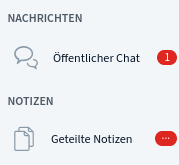
Crvene mjehuriće prikazuju nove unose
- Možete razgovarati s pojedinačnim osobama ili ostaviti poruke u javnom chatu. Javni chat se često koristi za postavljanje pitanja koja se tada na vrijeme rješavaju.
- Mogu se koristiti podijeljene bilješke. To je ugrađeni tekstualni dokument u BBB-u, alat za pisanje u zajedničkom dokumentu (opomena, ovaj dokument je dostupan svim sudionicima, ali se na kraju konferencije ne sprema).
Vlastiti „Status“
Možete postaviti statusnu ikonu tako da kliknete na vlastiti unos u popisu sudionika. Statusne ikone su nenametljivi signali voditeljima konferencije. Putem statusnih ikona možete prikazati npr. sljedeće:
- Podignuta ruka = Ako ću se javiti, želim nešto pitati/reći!
- Smajlići: Ovako sam razumio temu / nije shvaćena; moje raspoloženje
- Palac: Slažem se / ne slažem se
Klikom na vlastitu ikonu sudionika, status se može ponovno postaviti.
Video prijenos
- Naravno, i kao slušač možete uključiti web-kameru. Ikona za to nalazi se uz mikrofon na donjem rubu prozora.
- Kao i s mikrofonom, dijeljenje kamere mora biti potvrđeno (vidi gore); ako postoji više kamera, treba odabrati jednu kameru.
- Kao i mikrofon, kamera se može uključiti ili isključiti u bilo kojem trenutku.
Završetak sudjelovanja
- Na kraju konferencije: Odjaviti se preko izbornika s tri točke u desnom gornjem kutu zaslona.
- Klik na plavi slušalicu dolje završava samo sudjelovanje u audio-konferenciji: ne čuje se ništa, ali ste još uvijek tu, možete čitati i pisati u chatu itd.
Izvor: Upute za korištenje BBB (Server za obrazovanje nastavnika Baden-Württemberg)