

bbb Video Konferansına Katılım Kılavuzu
Hinweis: Dies ist eine automatische Übersetzung des Seiteninhalts. Für verbindliche Informationen gilt der deutsche Originaltext. (Türkçe) Original anzeigen
Not: Bu sayfa içeriğinin otomatik çevirisidir. Bağlayıcı bilgiler için Alman orijinal metni geçerlidir. (Türkçe) Orijinali göster
BBB ile Video Konferansına Katılım („BigBlueButton“)
Aşağıdaki ipuçları, e-posta ile bir erişim linki aldığınızda bir video konferansa katılım için düşünüldü.
Zaten video konferans deneyiminiz var ve BBB hakkında sadece kısa bir girişe ihtiyaç duyuyorsanız, bu Youtube videosunu öneririz.
Teknik Gereksinimler
BigBlueButton çok basittir, çünkü kullanmadan önce yüklemeniz gereken ekstra bir yazılım gerekmez. BBB tamamen tarayıcıda çalışır (ör. Firefox).
BBB webkonferansına sorunsuz katılımı sağlamak için aşağıdaki noktalara dikkat edilmelidir:
- Güncel bir tarayıcı gerekir (Güncelleme yapılabilir mi?).
Öneriler:- Windows, Linux veya MacOS yüklü PC/notebook: Chrome veya Firefox
- Android Telefon veya 6.0 sürümünden itibaren tablet: Chrome
- iPhone veya iPad iOS 12.2 veya üstü: Safari
- Bir seste çıkış çıkışına ihtiyaç vardır (hoparlörler veya kulaklık).
- Bir mikrofon cihaz üzerinde veya bir kulaklık setinin parçası olarak, sözlü katılımı planlıyorsanız.
- Bir web kamerası cihaz üzerinde veya USB kablosu üzerinden, görüntü ile katılmak isterseniz. Kamera ve mikrofon uyumluluğu, WebRTC Troubleshooter ile test edilebilir.
- Bir sabit ve hızlı internet bağlantısı. Tercihen kablolu (LAN) olmalıdır – WLAN değil. WLAN kullanılıyorsa, mümkün olduğunca iyi bir sinyal alınmalıdır (ör. yönlendiriciye veya erişim noktasına kısa mesafe).
Kendi internet bağlantınızın kalitesine dair bir referans, BelWü’nün Tarayıcı Hız Testi ile elde edilir. Aşağıdaki değerler ulaşılabilir olmalıdır- İndirme: en az 1 MBit/s, ideal: 5 MBit/s
- Yükleme: en az 0,5 MBit/s, ideal: 1 MBit/s
İnternet bağlantınız görece yavaşsa, videokamerayı mümkün olduğunca kapalı tutmalısınız. Video iletimi, hem sunucu tarafında hem de sizde ağır bir yük oluşturur. Şüphe durumunda ses, videodan daha önemlidir.
Organizasyonel Öneriler
- Teknik bir testi planlayın: Eğer buna dair bir saat belirtmediyse, web konferans başlamadan en geç 15 dakika önce linki kullanmaya çalışın.
- Konferans için sessiz bir yer kullanın. Genellikle kulaklıkla katılmak, hoparlörlerle katılmaktan daha rahatlaktır.
BBB Konferans Odasına Girme
Konferansı başlat / katıl
Mikrofon ile Katılım
İlk olarak mikrofon kullanıp kullanmak istediğiniz sorulacaktır:

Katılacağınız mı yoksa sadece dinleyecek misiniz, seçim yapın.
Burada önerilen yaklaşım şu şekildedir: “Mikrofonla” seçin ve ardından mikrofonu susturun – genelde sanal odaya giriş yaparken mikrofon zaten varsayılan olarak kapalıdır. Değiştirme işlemi, web konferans odasındaki ilgili düğme ile yapılır:
 →
→ 
Eko Testi
İsterseniz mikrofonla katılmaya karar verirseniz, bir “Eko Testi”ne yönlendirileceksiniz (bu birkaç saniye sürecek). Bu test sırasında konuştuğunuz ses, gecikmeli olarak hoparlörünüzden/kulaklığınızdan çıkacaktır.

Böylece mikrofonunuzun çalışıp çalışmadığını ve sesinizin anlaşılır olup olmadığını kontrol edebilirsiniz. Hiçbir ses duymuyorsanız, hoparlörünüz kapalı veya çok kısık olabilir. Gerekirse farklı bir ses kaynağıyla da test edin, ör. bir müzik, YouTube videosu veya Webradyo.
Mikrofon ve Kamera İçin İzinler
Eko Testi sırasında mikrofon kullanım iznini vermeniz gerekir! Daha sonra kamera açılırsa, kamera için de izin isteği tekrar eder.
İzin verme süreci, temel olarak her tarayıcıda benzer – hem bilgisayarlarda hem de mobil cihazlarda. Aşağıda Chrome ve Firefox için PC üzerinde süreç anlatılacaktır.
Chrome

Chrome, adres çubuğunun altında küçük bir açılır pencerede izin isteğinde bulunur. Tarayıcı önceki mikrofonu seçer.

Başka bir mikrofon kullanmak isterseniz, echotest sırasında kırmızı baş parmağı aşağıya işaretleyen düğmeye basın. Ardından “Ses Ayarlarını Değiştir” penceresi açılır ve doğru mikrofonu seçebilirsiniz.

Kamera ve ekran paylaşımı için izinler, mikrofon için izin verilen ilkelerle aynı prensiple ilerler – ilgili cihaz etkinleştirildiği anda.
Ayrıca Chrome’da izinler sonradan da değiştirilebilir. Adres çubuğunun sağındaki kamera simgesine tıklayın ❶ ve ardından ❷ “Yönet”e tıklayın..
Firefox

Firefox'te izin istemi adres çubuğunun solunda bulunan bir açılır pencerede görünür.

Birden çok mikrofon bilgisayara bağlıysa, bu pencereden hangi mikrofonun kullanılacağını doğrudan seçebilirsiniz.

Kamera ve ekran- ya da pencere paylaşımı için izinler aynı prensibe göre verilir – ilgili cihaz etkinleştirildiği anda. Firefox, cihazların kullanımını ekranın üst kısmında küçük bir örtüyle gösterir.
 Firefox'ta izinler sonradan da değiştirilebilir. Adres çubuğunun sol altındaki yanıp sönen simgeye bir kez tıklayarak (❶ Mikrofon, Kamera veya Ekran paylaşımı) izinleri değiştirebilirsiniz.
Mikrofonu başarıyla seçtikten sonra web konferans odasına girilir.
Bir web konferansına katılmak
BBB odasına dinleyici olarak katılıyorsunuz. Sol sütunda bulunan katılımcı listesinde tüm dinleyicilerin dairesel bir simgesi vardır:

Öncelikle mikrofonun sessizde olup olmadığını kontrol edin; aksi halde pencerenin altında yer alan mavi mikrofona tıklayın:
 →
→ 
Gerektiğinde bu simgelerle mikrofonunuzu açıp kapatabilirsiniz.
Mesajlar ve paylaşılan notlar
BBB'nin temel işlevlerini istediğiniz zaman kullanabilirsiniz:
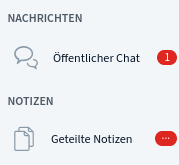
Kırmızı baloncuklar yeni girişleri gösterir
- İsterseniz tek tek kişilerle sohbet edebilir veya kamusal sohbete mesajlar bırakabilirsiniz. Kamu sohbeti genellikle aradaki soruları sormak için kullanılır ve zamanında ele alınır ya da söz almak için kullanılır.
- Ayrıca paylaşılan notlar kullanılabilir. Bu, BBB'ye entegre edilmiş bir metin belgesidir, ortak bir belge üzerinde yazı yazmak için bir araçtır (Dikkat, bu belge tüm katılımcılar için kullanılabilir, ancak konferans sonunda kaydedilmez).
Kendi „Durum“
Kendi kaydınıza tıklayarak bir Durum simgesi ayarlayabilirsiniz. Durum simgeleri, konferans katılımcılarının moderatörlere nazik sinyalleridir. Durum simgeleriyle aşağıdakileri gösterebilirsiniz:
- El kaldırma = Sesimi iletmek istiyorum / soru sormak istiyorum!
- Gülücükler: Konuyu anladım / anlamadım; ruh hâlim
- Başparmak: Katılıyorum / katılmıyorum
Kendi katılımcı simgenize bir kez daha tıklayarak durum sıfırlanabilir.
Video iletimi
- Son olarak dinleyici olarak elbette web kamerasını da açabilirsiniz. Bunun simgesini mikrofondan hemen altında pencerenin alt kenarında bulabilirsiniz.
- Mikrofon gibi, kamera paylaşımının onaylanması gerekir (yukarıda belirtildiği gibi). Birden çok kamera bağlıysa hangi kameranın kullanılacağı seçilmelidir.
- Kamera da istenildiği zaman açılıp kapatılabilir.
Katilımı sonlandırma
- Bir konferansın sonunda: Üst sağ köşedeki üç noktadan çıkış yap seçeneğini kullanın.
- Aşağıdaki mavi telefona tıklamak sadece sesli konferans katılımını sonlandırır: artık hiçbir ses duyulmaz, fakat hâlâ “orada” olabilirsiniz, mesaj okuyabilir ve sohbete yazabilirsiniz.