

Инструкция по участию в видеоконференции BBB
Hinweis: Dies ist eine automatische Übersetzung des Seiteninhalts. Für verbindliche Informationen gilt der deutsche Originaltext. (Русский) Original anzeigen
Примечание: это автоматический перевод содержания страницы. Обязательную информацию следует считать исходным немецким текстом. (Русский) Показать оригинал
Участие в видеоконференции с BBB («BigBlueButton»)
Следующие указания предназначены для участия в видеоконференции, если вы получили ссылку доступа по электронной почте.
Если у вас уже есть опыт видеоконференций и нужна лишь введение в BBB, мы рекомендуем это видео на YouTube.
Технические требования
BigBlueButton очень прост в использовании, так как не требует дополнительного программного обеспечения, которое нужно устанавливать заранее. BBB полностью работает в браузере (например, FireFox).
Чтобы обеспечить бесперебойное участие в веб-конференции BBB, следует обратить внимание на следующие моменты:
- Требуется современный браузер (есть ли возможность обновления?).
Рекомендации:- PC/ноутбук с Windows, Linux или MacOS: Chrome или Firefox
- Android-устройство или планшет версии 6.0 и выше: Chrome
- iPhone или iPad с iOS версии 12.2 и выше: Safari
- Необходимо вывод звука (колонки или наушники).
- Нужно микрофон на устройстве или в составе гарнитуры, если вы планируете говорить.
- Нужно веб‑камера на устройстве или через USB‑кабель, если вы будете показывать изображение. Совместимость камеры и микрофона можно проверить в WebRTC Troubleshooter.
- Необходимо стабильное и быстрое интернет‑соединение. Желательно проводное подключение (LAN) – не Wi‑Fi. При использовании Wi‑Fi следует обеспечить как можно лучший сигнал (например, близко к маршрутизатору/точке доступа).
Хороший ориентир для качества вашего интернет‑соединения задаёт, например, браузер‑спид тест BelWue. Следующие значения рекомендуется достигнуть:- скачанная скорость: минимально 1 Мбит/с, оптимально 5 Мбит/с
- загрузочная скорость: минимально 0,5 Мбит/с, оптимально 1 Мбит/с
Если ваше интернет‑соединение относительно медленное, рекомендуется оставить видеокамеру выключенной. Передача видео создает большую нагрузку как на сервере, так и на вашем устройстве. В случае сомнений аудио важнее видео.
Организационные рекомендации
- Запланируйте техническое тестирование: если вам не указано другое время, попытайтесь перейти по ссылке не позднее чем за 15 минут до начала веб‑конференции.
- Выбирайте спокойное место для конференции. Участие с наушниками обычно комфортнее, чем с динамиками.
Вход в BBB-конференц‑зал
Запуск конференции / участие
Присоединение с использованием микрофона
Сначала вам предложат выбрать, использовать ли микрофон:

Выберите, будете ли вы участвовать с микрофоном или будете только слушать.
Рекомендуется следующий подход: выберите «С микрофоном» и затем отключите микрофон — обычно микрофон по умолчанию выключен при входе в виртуальный зал. Переключение осуществляется через соответствующую кнопку в веб‑конференции:
 →
→ 
Эхотест
Если вы выбрали участие с микрофоном, вы будете перенаправлены на «Эхотест» (это займет несколько секунд). во время теста то, что вы говорите в микрофон, будет с запозданием воспроизводиться на вашем динамике/наушниках.

Таким образом вы можете проверить, работает ли ваш микрофон и хорошо ли понимается ваш голос. Если вы ничего не слышите, возможно, ваш динамик выключен или установлен очень тихо. При необходимости попробуйте другую аудиодорожку, например музыку, видео на YouTube или веб‑радио.
Разрешения на микрофон и камеру
Во время эхотеста необходимо разрешить использование микрофона! Если позже вы включите камеру, запрос разрешения на камеру повторится.
Процедура выдачи разрешений в принципе аналогична в любом браузере — как на компьютерах, так и на мобильных устройствах. Ниже приведено описание для Chrome и Firefox на ПК.
Chrome

Chrome запрашивает разрешение в небольшом всплывающем окне под строкой адреса. Браузер выбирает самое первое доступное микрофон.

Если нужно использовать другое микрофон, нажмите кнопку с красной «палец вниз» во время эхотеста. Появится окно настроек «Изменить параметры аудио», где можно выбрать нужное микрофон.

Разрешения на камеру и совместное использование экрана/окна выполняются по той же схеме, что и разрешения на микрофон — в момент активации соответствующего устройства.
Также впоследствии можно изменить разрешения в Chrome. Нажмите на значок камеры справа от адресной строки ❶ и затем на кнопку «Управлять» ❷.
Firefox

У Firefox запрос разрешения появляется в popup-окне слева под строкой адреса.

В случае подключения нескольких микрофонов к компьютеру можно прямо выбрать, какое устройство использовать.

Разрешения для камеры и передачи экрана/окна выполняются по тому же принципу — в момент активации соответствующего устройства. Firefox показывает использование устройств в небольшом оверлее в верхней части экрана.
 Также впоследствии в Firefox можно изменить разрешения. Щелчок по мигающему значку ❶ (микрофон, камера или совместное использование экрана) слева под строкой адреса.
После успешного выбора микрофона вы попали в веб-конференционную комнату.
Присоединиться к веб-конференции
Вы присоединяетесь к комнате BBB как «слушатель». В списке участников в левой колонке у всех слушателей круглое изображение:

Сначала проверьте, не отключен ли микрофон, и в противном случае нажмите на синий микрофон в нижнем краю окна:
 →
→ 
При необходимости через эти значки микрофон можно включать и выключать в любое время.
Сообщения и общие заметки
Вы можете в любое время использовать базовые функции BBB:
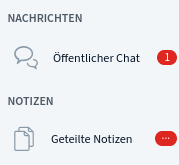
Красные пузыри показывают новые записи
- Можно вести чат с отдельными людьми или оставлять сообщения в открытом чате. Открытый чат часто используется для задавания промежуточных вопросов, которые затем подхватываются, или чтобы выразить свое участие.
- Можно использовать общие заметки. Это встроенный в BBB текстовый документ, инструмент для совместного написания в общем документе (заметка: этот документ доступен всем участникам и по завершении конференции не сохраняется).
Собственный «Статус»
Можно установить иконку статуса, кликнув по своей записи в списке участников. Иконки статуса — ненавязчивые сигналы участников конференции модераторам. По иконкам статуса можно, например, отобразить следующее:
- Поднять руку = Я поднимаю вопрос, хочу что-то спросить/сказать!
- Смайлики: так я понял тему / не понял; мое настроение
- Пальчик вверх: я соглашаюсь / не соглашаюсь
Дополнительным кликом по собственному значку участника статус можно сбросить.
Передача видео
- Наконец, как слушатель, можно, конечно, включить веб-камеру. Значок для этого находится рядом с микрофоном в нижнем краю окна.
- Как и с микрофоном, передача камеры требует подтверждения разрешения (см. выше); если подключено несколько камер, нужно выбрать одну из них.
- Как и микрофон, камера может быть включена и выключена в любое время.
Завершение участия
- По завершении конференции: выход из системы через меню из 3 точек в правом верхнем углу экрана.
- Клик по синей телефонной трубке внизу завершает только участие в аудиоконференции: вы ничего не слышите, но можете продолжать читать и писать в чате и т.д.
Источник: Инструкции по использованию BBB (Леярхеблидунгссервер Баден-Вюртемберг)