

Упутство за учешће у бbb видео конференцији
Hinweis: Dies ist eine automatische Übersetzung des Seiteninhalts. Für verbindliche Informationen gilt der deutsche Originaltext. (Српски (Ћирилица)) Original anzeigen
Управа: Ово је автоматски превод садржаја странице. За обавезне информације важи немачки оригинал. (Српски (Ћирилица)) Оригинал приказати
Учествовање у видео-конференцији са BBB („BigBlueButton“)
Следеће напомене су usпешне за учешће у видеоконференцији ако сте добили линк за приступ путем имејла.
Уколико већ имате искуство са видеоконференцијама и вам је потребан само увод у BBB, препоручујемо ово Youtube видео.
Технички предуслови
BigBlueButton је веома једноставан јер не захтева посебан софтвер који би се морао инсталирати пре коришћења. BBB ради потпуно у прегледачу (нпр. Firefox).
Да би се обезбедило безпрекорно учешће у BBB веб-конференцији, треба обратити пажњу на следеће тачке:
- Потребан је ажурирани прегледач (да ли је могуће ажурирати?).
Препоруке:- PC/ноутбук са Windows, Linux или MacOS: Chrome или Firefox
- Android телефон или таблет од верзије 6.0: Chrome
- iPhone или iPad са iOS од верзије 12.2: Safari
- Потребна је могућност излаза звука (хоорска или слушалице).
- Један микрофон на уређају или као део слушалица, уколико желите да говорите.
- Једна Webcam на уређају или на USB каблу, уколико желите да се видите. Компатибилност камере и микрофона може се тестирати у WebRTC Troubleshooter-у.
- Једна стална и брза интернет конекција. По могућству треба кабловску конекцију (LAN) – не WLAN. При коришћењу WLAN-a обратите пажњу на што бољи пријем (нпр. мала дистанца до рутера или приступне тачке).
Пример за квалитет личне интернет конекције је Browser-Speedtest BelWue-а. Требало би да се достигну следеће вредности- Скенд: минимално 1 MBit/s, оптимално: 5 MBit/s
- Upload: минимално 0,5 MBit/s, оптимално: 1 MBit/s
Ako је ваша интернет конекција релативно спорна, треба оставити видео камеру угашеном што је више могуће. Видео пренос ствара велику оптерећење, како на страни сервера, тако и на вашој страни. У случају сумње, звук је важнији од видеа.
Организационе препоруке
- Планирајте технички тест: ако вам није наведено тачно време, покушајте да линк користите најкасније 15 минута пре почетка веб-конференције.
- Користите мирно место за конференцију. Уобичајено јепријатније учешће уз слушалице него са звучницима.
Улазак у BBB конференцијску просторију
Почети конференцију / учешће
Приступ са микрофоном
Прво ће вас питати да ли желите да користите микрофон:

Изаберите да ли учествујете са микрофоном или ћете само да слушате.
Препоручено је следеће: изаберите „Учествовање са микрофоном“ и након тога поставите микрофон наMute — обично ће микрофон већ бити искључен када уђете у виртуелни простор. Прекид увозa ради преко дугмета у веб-конференцији:
 →
→ 
Тест еха
Ако сте изабрали да учествујете са микрофоном, бићете преусмерени на „Ехо-тест“ (то траје nekoliko секунди). Током теста ће оно што говорите звучати на вашег звучника/слушалица са закашњењем.

На овај начин можете проверити да li микрофон ради и да је ваш глас јасно разумљив. Ако не чујете ништа, разлог може бити што су ваши звучници искључени или јако тихи. Проверите такође и са другом извором звука, нпр. музиком, YouTube-ом или веб-радио.
Дозволе за микрофон и камеру
Током ехо-теста морате дозволити коришћење микрофона! Уколико касније укључите камеру, питање за дозволу поново ће се појавити и за камеру.
Поступак да се дозволе дају је принципијелно сличан у свим прегледачима — и на рачунару и на мобилним уређајима. У наставку је представљено за Chrome и Firefox на ПЦ-у.
Chrome

Chrome тражи дозволу у малом поп-у позади адресне линије. Прегледач прво бира први микрофон.

Ako желите да користите други микрофон, треба у ехо тесту притиснути дугме са црвеним палцем надоле. Тада се отвара прозор за подешавање „Подаци звука“ где можете да изаберете прави микрофон.

Дозволе за камеру и дељење екрана/прозора се дају по истом принципу као и микрофон — у тренутку када се уређај активира.
Чак и накнадно, у Chrome-у се дозволе могу променити. Кликните на икону камере са десне стране од адресне линије ❶ и затим кликните на „Управљање“ ❷.
Firefox

Kod Firefoxa захтев за дозволу се појављује у попуп прозору лево испод адресне линије.

У случају да је рачунар повезан са више микрофона, у овом прозору можете директно одабрати који микрофон ће се користити.

Е permissions за камера и дељење екрана или прозора се извршавају по истом принципу – у тренутку када се одређени уређај активира. Firefox приказује коришћење уређаја у малом прекоременом приказу на врху екрана.
 Такође и након тога у Firefox-у се могу изменити дозволе. Клик на блистави симбол ❶ (микрофон, камера или дељење екрана) лево испод адресне линије.
Nach erfolgreicher Auswahl des Mikrofons ist man im Webkonferenzraum angekommen.
An einer Webkonferenz teilnehmen
Придружујете се BBB просторији као „слушалац/слушација“. У листи учесника у левој колони сви слушаоци имају обрис лого кружнице:

Проверите прво да ли је микрофон muteovan, а ако није, кликните на плави микрофон на дну прозора:
 →
→ 
По потреби, овим иконкама микрофон се може укључити или искључити у сваком моменту.
Nachrichten und geteilte Notizen
Можете увек користити основне BBB функције:
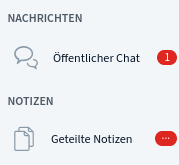
Die roten Blasen zeigen neue Einträge an
- Možete комуницирати са појединцима или оставити поруку у јавном чату. Јавни чатов се често користи за постављање межупитања која се касније обраде, или за јављање за учешће.
- Могу се користити заједничке белешке. То је интегрисани текстуални документ у BBB, алат за писање у заједничком документу (обавештење: овај документ је доступан свим учесницима, али неће бити сачуван на крају конференције).
Der eigene „Status“
Можете поставити статиус-икону кликом на свој унос у списку учесника. Статус-иконе су ненаметљиви сигнали учесника конференције за модераторе. Преко статус-икона можете показати на пример следеће:
- Подигните руку = јављам се, желим нешто да пита/кажем!
- Смайли: тако сам разумео тему / није разумено; моје расположење
- Дасх: то сам слагао / не слажем се
Кликом на своју учесничку икону можете статус вратити на ниво који је био претходно.
Videoübertragung
- На крају, као слушалац, можете укључити и веб-камера. Симбол за то се налази поред микрофона на дну прозора.
- Као и код микрофона, дељење камере се потврђује (горе описано); ако је повезано више камера, потребно је изабрати једну камеру.
- Као и микрофон, камеру се може у било ком тренутку укључивати и искључивати.
Beenden der Teilnahme
- На крају конференције: Izlogujte се преко менија са 3 тачке у десном горњем углу екрана.
- Клик на плави слушалица доле завршава само учешће у аудио-конференцији: не чујете звук, али сте још увек „у току“, можете да читате и пишете у чату итд.
Извор: Anleitungen zur Benutzung von BBB (Lehrerbildungsserver Baden-Württemberg)