

BBBビデオ会議への参加手順
Hinweis: Dies ist eine automatische Übersetzung des Seiteninhalts. Für verbindliche Informationen gilt der deutsche Originaltext. (日本語) Original anzeigen
注: これはページの内容の自動翻訳です。正式な情報はドイツ語の原文を適用してください。 (日本語) 原文を表示
BBB(“BigBlueButton”)によるビデオ会議への参加
以下の注意は、メールでアクセスリンクを受け取った場合のBBBビデオ会議への参加を目的としています。
もしすでにビデオ会議の経験があり、BBBの導入が必要な場合は この Youtube動画 をお勧めします。
技術要件
BigBlueButtonは非常に簡単で、使用前にインストールする追加ソフトは必要ありません。BBBはブラウザ上で完全に動作します(例: Firefox)。
円滑なBBBウェブ会議への参加を確保するには、以下の点に注意してください:
- 最新のブラウザが必要です(更新は可能ですか?)。推奨:
- PC/ノートPC(Windows、Linux、または MacOS): Chrome または Firefox
- Androidスマホまたは6.0以上のタブレット: Chrome
- iPhoneまたはiPad(iOS 12.2以上): Safari
- 一つの 音声出力の手段が必要 (スピーカーまたはヘッドフォン)。
- デバイスにある マイク、またはヘッドセットの一部として、口頭で参加する場合。
- デバイスにある ウェブカメラ、またはUSBケーブル経由で、映像で参加する場合。カメラとマイクの互換性は WebRTC Troubleshooter でテストできます。
- 安定かつ高速なインターネット接続。可能であれば有線接続(LAN)を使用してください。WLANは避けてください。WLANを使用する場合は、ルーター/アクセスポイントとの受信状態をできるだけ良くしてください。
自分のインターネット接続の品質の目安として、BelWueのBrowser-Speedtest の結果を参照してください。以下の値を達成することを目標とします。 - ダウンロード: 最小1 MBit/s、理想的には5 MBit/s
- アップロード: 最小0,5 MBit/s、理想的には1 MBit/s
インターネット接続が比較的遅い場合は、ビデオカメラをできるだけオフにしてください。映像伝送はサーバー側・ご自身の両方に大きな負荷をかけます。迷った場合は、音声の方が映像より重要です。
組織的な推奨事項
- 技術的なテストを予定してください: 事前に時刻が示されていない場合は、ウェブ会議開始の少なくとも開始15分前にはリンクを利用してみてください。
- 会議には静かな場所を使用してください。ヘッドフォンでの参加は通常、スピーカーより快適です。
BBB会議室へ入.
Firefox

Firefoxでは、アクセス許可の問い合わせがアドレスバーの左下にあるポップアップウィンドウに表示されます。

複数のマイクがコンピュータに接続されている場合、このウィンドウで直接どのマイクを使用するかを選択できます。

カメラと画面共有(またはウィンドウ共有)の許可は同じ原理で行われます — 該当デバイスが有効化された時点で。Firefoxは画面上部の小さなオーバーレイにデバイスの使用を表示します。
 Firefoxでは後からでも権限を変更できます。アドレスバーの左下にある点滅する記号 ❶ (マイク、カメラ、または画面共有)をクリックします。
マイクの選択に成功すると、ウェブ会議室に入ります。
ウェブ会議に参加する
あなたは BBB の部屋に「聴衆」として参加します。左側の参加者リストには、すべての聴衆が円形の画像を持っています:

まず、マイクがミュートになっていないかを確認し、そうでなければウィンドウ下部の青いマイクをクリックしてください:
 →
→ 
必要に応じて、これらのアイコンを使ってマイクをいつでもオンまたはオフにできます。
メッセージと共有ノート
BBBの基本機能はいつでも使用できます:
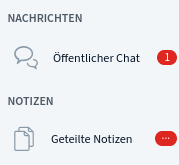
赤い吹き出しが新しいエントリを示します
- 個々の人とチャットをするか、公開チャットにメッセージを残すことができます。公開チャットはしばしば、途中の質問をするため、あるいは発言を促すために使われます。
- 共有ノートを使用することができます。 BBB に組み込まれたテキスト文書で、共同文書に書き込むためのツールです(この文書は全参加者が利用できますが、会議の終了時には保存されません)。
自分の「ステータス」
自分のエントリをクリックしてステータスアイコンを設定できます。ステータスアイコンは、会議参加者がモデレーターへ送る控えめなサインです。ステータスアイコンで以下のことを表示できます:
- 手を挙げる = 発言します、質問/発言をしたいです!
- 絵文字: これでトピックを理解した / 理解していない;私の気分
- 親指: 賛成 / 反対
自分の参加者アイコンをもう一度クリックすると、ステータスをリセットできます。
映像配信
- 最後に、聴衆としてウェブカメラをオンにすることもできます。カメラのアイコンは下部ウィンドウの縁の横にあります。
- マイクと同様、カメラの共有を許可するには承認が必要です(上記参照)。複数のカメラが接続されている場合は、カメラを選択する必要があります。
- カメラはマイクと同様、いつでもオン/オフ可能です。
参加の終了
- 会議の終了時: 右上の三点メニューからログアウトします。
- 下部の青い電話のアイコンを1クリックすると、音声会議への参加のみが終了します。音は聞こえませんが、引き続き読み取りやチャットが可能です。
出典: BBBの使用ガイド(バーデン=ヴュルテンベルク教育者サーバー)