

Guide pour participer à une vidéoconférence BBB sur Moodle
Hinweis: Dies ist eine automatische Übersetzung des Seiteninhalts. Für verbindliche Informationen gilt der deutsche Originaltext. (Français) Original anzeigen
Note: ceci est une traduction automatique du contenu de la page. Pour des informations contraignantes, le texte original en allemand fait foi. (Français) Afficher l'original
Participation à une BBB- vidéoconférence dans Moodle
Les indications suivantes concernent la participation à une visioconférence BBB lorsqu'on démarre via Moodle.
Si vous avez déjà de l'expérience avec les visioconférences et que vous avez seulement besoin d'une introduction à BBB, nous recommandons cette vidéo YouTube.
Vous trouverez ci-dessous des indications techniques : si quelque chose ne fonctionne pas, vous pourriez y trouver des idées sur ce qu'il faut modifier.
Entrer dans une salle de conférence BBB
Démarrer la conférence / participer
Rejoindre avec microphone
On vous demandera d'abord si vous souhaitez utiliser un microphone :

Choisissez ici d'abord avec le microphone afin de ne pas avoir à le tester plus tard ! Si cela fonctionne et que vous ne souhaitez pas parler pour l’instant, vous devriez toutefois désactiver votre microphone:
 →
→ 
Le test d'écho
Suit le « test d'écho » (cela prend quelques secondes). Pendant ce test, ce que vous dites dans le microphone est émis en décalage sur le haut-parleur ou les écouteurs.

Ainsi, on vérifie si le microphone fonctionne et si votre voix est bien audible. Si vous n’entendez rien, cela peut être dû au haut-parleur désactivé ou réglé très bas. Essayez aussi avec une autre source audio, par exemple de la musique, une vidéo YouTube ou une radio Web.
Bases d'autorisation pour le microphone et la caméra
Pendant le test d'écho, l'autorisation d'utiliser le microphone doit être accordée ! Si vous activez ensuite la caméra, la demande d'autorisation se répète également pour la caméra.
La procédure d'obtention des autorisations est fondamentalement similaire pour chaque navigateur – aussi bien sur ordinateur que sur appareils mobiles. La démarche sera présentée ci-après pour Chrome et Firefox sur PC.
Chrome

Chrome demande l'autorisation dans une petite pop-up sous la barre d'adresse. Le navigateur choisit le premier microphone.

Si vous souhaitez utiliser un autre microphone, vous devez appuyer sur le bouton avec le pouce rouge pendant le test d'écho. Puis apparaît la fenêtre de réglages « Modifier les paramètres audio », où vous pouvez sélectionner le bon microphone.

Les autorisations pour la caméra et le partage d'écran se font selon le même principe que pour le microphone – au moment où l'appareil concerné est activé.
Aussi après coup, les autorisations peuvent encore être modifiées sous Chrome. En cliquant sur l'icône de la caméra à droite de la barre d'adresse ❶ et ensuite sur « Gérer » ❷ .
Firefox

Sous Firefox, la demande d'autorisation apparaît dans une fenêtre pop-up à gauche sous la barre d'adresse.
 →
→ 
Selon les besoins, via ces icônes, le microphone peut être activé ou désactivé à tout moment.
Messages et notes partagées
Vous pouvez à tout moment utiliser les fonctions de base de BBB :
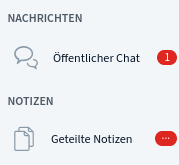
Les bulles rouges indiquent de nouvelles entrées
- On peut discuter avec des personnes individuellement ou laisser des messages dans le chat public. Le chat public est souvent utilisé pour poser des questions intermédiaires, qui seront prises en compte en temps utile, ou pour prendre la parole.
- On peut utiliser les notes partagées. Il s'agit d'un document textuel intégré à BBB, un outil pour écrire dans un document commun (Attention, ce document est accessible à tous les participants et ne sera pas enregistré à la fin de la conférence).
Votre propre « Status »
On peut définir une icône de statut en cliquant sur sa propre entrée dans la liste des participants. Les icônes de statut sont des signaux discrets des participants vers les modérateurs. Via les icônes de statut on peut afficher par ex. ce qui suit :
- Lever la main = je me manifeste, je voudrais poser une question/dire quelque chose !
- Smileys : ainsi ai-je compris le sujet / pas compris ; mon humeur
- Pouce : j'accepte / pas d'accord
En cliquant une nouvelle fois sur sa propre icône de participant, le statut peut être réinitialisé.
Transmission vidéo
- Enfin, en tant qu’auditeur, vous pouvez bien sûr activer la caméra. Le symbole se trouve à côté du micro en bas de la fenêtre.
- Comme pour le microphone, le partage de la caméra doit être confirmé (voir ci-dessus) ; si plusieurs caméras sont connectées, il faut en choisir une.
- Comme pour le microphone, la caméra peut être activée et désactivée à tout moment.
Sortie de participation
- À la fin d'une conférence : Se déconnecter via le menu à 3 points en haut à droite de l'écran.
- Un clic sur le combiné bleu en bas ne met fin qu’à la participation à la conférence audio : on n’entend plus rien, mais on est toujours « là », peut lire et écrire dans le chat, etc.
Conditions techniques
BigBlueButton est très simple, car il ne nécessite pas de logiciel supplémentaire à installer avant utilisation. BBB fonctionne entièrement dans le navigateur (par exemple Firefox).
Pour assurer une participation fluide à une conférence BBB, il faut toutefois veiller à ce qui suit :
- Un navigateur actuel est nécessaire (mise à jour possible?).
Recommendations:- PC/Notebook avec Windows, Linux ou MacOS : Chrome ou Firefox
- Android smartphone ou tablette à partir de la version 6.0 : Chrome
- iPhone ou iPad avec iOS à partir de la version 12.2 : Safari
- Une possibilité de sortie audio est nécessaire (haut-parleurs ou écouteurs).
- Un microphone sur l’appareil ou dans le cadre d’un casque, si vous souhaitez participer oralement.
- Une Webcam sur l’appareil ou via le câble USB, si vous souhaitez participer avec l’image. La compatibilité entre la caméra et le microphone peut être testée dans le WebRTC Troubleshooter.
- Une connexion Internet stable et rapide. Idéalement, il s’agit d’une connexion câblée (LAN) – pas de WLAN. En cas d’utilisation du WLAN, veiller à une réception aussi bonne que possible (par ex. distance réduite par rapport au routeur ou point d’accès).
Un repère pour la qualité de votre connexion Internet est, par exemple, le Browser-Speedtest de BelWue. Les valeurs suivantes devraient être atteintes :- Téléchargement : minimo 1 Mbit/s, optimal : 5 Mbit/s
- Envoi : mínimo 0,5 Mbit/s, optimal : 1 Mbit/s
Si la connexion Internet est relativement lente, la caméra vidéo devrait rester éteinte dans la mesure du possible. La transmission vidéo génère une forte charge, tant côté serveur que sur votre appareil. En cas de doute, l’audio est plus important que la vidéo.