

Moodle'da bbb video konferansına katılım için kılavuz
Hinweis: Dies ist eine automatische Übersetzung des Seiteninhalts. Für verbindliche Informationen gilt der deutsche Originaltext. (Türkçe) Original anzeigen
Not: Bu sayfa içeriğinin otomatik çevirisidir. Bağlayıcı bilgiler için Alman orijinal metni geçerlidir. (Türkçe) Orijinali göster
Moodle'da BBB video konferansına katılma
Aşağıdaki ipuçları, Moodle üzerinden BBB video konferansına katılım için düşünülmüştür.
Zaten video konferans deneyiminiz varsa ve sadece BBB'ye giriş için bir girişe ihtiyacınız varsa, bu Youtube videosunu öneririz.
Aşağıda teknik ipuçları bulunmaktadır: Bir şeyler ters giderse, değiştirilmesi gerekenler hakkında fikirler bulabilirsiniz.
BBB Konferans Odası'na Giriş
Konferansı Başlat / Katıl
Mikrofon ile Katıl
İlk olarak, bir mikrofon kullanıp kullanmayacağınız sorulacaktır:

Buradan önce mikrofonu seçin ki ileride test etmek zorunda kalmayasınız! Çalışıyorsa ve konuşmak istemiyorsanız mikrofonunuzu kapatmalısınız:
 →
→ 
Yankı Testi
Birazdan “Yankı Testi” başlar (birkaç saniye sürer). Bu test sırasında mikrofonunuza konuştuğunuz şey hoparlörden/kulaklıkta gecikmeli olarak verilir.

Böylece mikrofonun çalışıp çalışmadığı ve sesinizin net anlaşılıp anlaşılmadığı kontrol edilir. Hiçbir şey duymuyorsanız, hoparlör kapalı veya çok sessiz olabilir. Başka bir ses kaynağıyla da deneyin; örneğin bir müzik, bir YouTube videosu veya Web radyosu.
Mikrofon ve Kamera İzinleri
Yankı testinde mikrofon kullanım izni verilmelidir! Daha sonra kamera açılırsa, izin istemi kamera için de tekrarlanır.
İzinsiz verme işlemi prensip olarak her tarayıcıda benzer şekilde çalışır – bilgisayarlar ve mobil cihazlar için. Aşağıda PC'de Chrome ve Firefox için yapılan işlem gösterilmiştir.
Chrome

Chrome, adres çubuğunun altındaki küçük bir açılır pencerede izni sorar. Tarayıcı, önce bulunan mikrofonu seçer.

Başka bir mikrofon kullanmak istiyorsanız, Yankı Testi sırasında kırmızı başparmağın aşağıya baktığı düğmeye basın. Ardından “Ses ayarlarını değiştirme” penceresi açılır ve doğru mikrofonu seçebilirsiniz.

Kamera ve ekran paylaşımı izinleri, mikrofon için olduğu gibi aynı prensiple – ilgili cihaz etkinleştirildiği anda verilir.
Ayrıca Chrome'da izinler sonradan da değiştirilebilir. Adres çubuğunun sağında beliren kamera simgesine tıklayın ve ardından “Yönet” tıklayın.
Firefox

Firefox'te izin istemi adres çubuğunun sol tarafında bir açılır pencerede görünür.

Birden çok mikrofon bilgisayara bağlıysa, bu pencereden hangi mikrofonun kullanılacağını doğrudan seçebilirsiniz.

Kamera ve ekran paylaşımı izinleri, ilgili cihaz etkinleştirildiği anda aynı prensiple yapılır – Firefox ayrıca üst kenar çubuğunda küçük bir overlay ile cihaz kullanımını gösterir.
 Firefox'ta ayrıca izinler daha sonra da değiştirilebilir. Adres çubuğunun sol altındaki yanıp sönen simgeye tıklayın ❶ Mikrofon, Kamera veya Ekran Paylaşımı) ve ardından ❷ ile “Yönet”.
Mikrofonun başarıyla seçilmesinin ardından web konferans odasına giriş yapılır.
Bir web konferansına katılma
BBB odasına “ZuhörerIn” olarak girmiş olursunuz. Sol sütundaki katılımcı listesinde tüm dinleyicilerin bir dairesel görseli vardır:

İlk olarak mikrofonunuzu test edin ve sesinizin net olup olmadığını kontrol edin. Ardından konuklar için “Mikrofon” simgesine tıklayın ve kullanmak istediğiniz mikrofonu seçin.
on stumm geschaltet wurde und klicke sonst auf das blaue Mikrofon am unteren Rand des Fensters: →
→ 
Gerekirse bu simgelerle mikrofonu istediğiniz zaman açıp kapatabilirsiniz.
Mesajlar ve paylaşılan notlar
BBB’nin temel işlevlerini istediğiniz zaman kullanabilirsiniz:
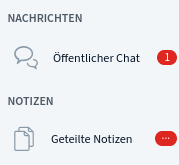
Kırmızı baloncuklar yeni girdileri gösterir
- Kişilerle ayrı ayrı sohbet edebilir veya genel sohbete mesaj bırakabilirsiniz. Genel sohbet sıklıkla ara soruları sormak için kullanılır ve zamanında ele alınır ya da söz almak için kullanılır.
- Paylaşılan notlar kullanılabilir. Bu, BBB’ye entegre edilmiş bir metin belgesi olup ortak bir belgede yazı yazma aracıdır (Dikkat, bu belge tüm katılımcılara açıktır, ancak konferans sonunda kaydedilmez).
Kişisel „Durum“
Bir Durum-İkonu kendi katılımcı kaydına tıklayarak ayarlanabilir. Durum ikonları moderatörlere karşı küçük, rahatsız etmeyen sinyallerdir. Durum ikonlarıyla şunlar gösterilebilir:
- El kaldırma = Bildireceğim, bir şey sormak/konuşmak istiyorum!
- Gözyaş: Konuyu nasıl anladım / anlamadım; ruh halim
- Başparmak: Katılıyorum / katılmıyorum
Kendi katılımcı simgesine bir kez daha tıklayarak durumu sıfırlayabilirsiniz.
Video iletim
- Son olarak, dinleyici olarak webkamerayı da açabilirsiniz. Bunun simgesi mikrofonun yanında alt pencerede bulunur.
- Mikrofon durumunda olduğu gibi, ekran paylaşımı için izin gerekir (yukarıdaki gibi). Birden fazla kamera bağlıysa, bunlardan birini seçmek gerekir.
- Kamerayı istediğiniz zaman açıp kapatabilirsiniz.
Katılımı sonlandırma
- Bir konferansın sonunda: Çıkış sağ üst köşedeki üç nokta menüsünden.
- Ağır basan durumda, altındaki mavi telefon tutamağına tıklamak yalnızca sesli konferanstan çıkış yapar: artık bir şey duymuyor, ama hâlâ “orada” olabilir, okuyabilir ve sohbet yazabilir vb.
Teknik gereksinimler
BigBlueButton kurulumu gerektirmeyen, tarayıcıda çalışan basit bir çözümdür. BBB tarayıcıda tamamen çalışır (ör. Firefox).
BBB webkonferansında sorunsuz katılım için aşağıdaki noktalara dikkat etmek gereklidir:
- Güncel bir tarayıcı gerekir (güncellenebilir mi?).
Öneriler:- Windows, Linux veya MacOS ile PC/notebook: Chrome veya Firefox
- Android Telefon veya Tablet 6.0 veya üzeri: Chrome
- iPhone veya iPad iOS 12.2 veya üzeri: Safari
- Ses çıkışı için bir seçenek gerekir (hoparlör veya kulaklık).
- Bir mikrofon cihaz üzerinde veya bir kulaklık setinin parçası olarak, sözlü katılımınız varsa.
- Bir web kamerası cihazda veya USB kablosunda, görüntülü katılım istiyorsanız. Kamera ve mikrofon uyumluluğu WebRTC Troubleshooter ile test edilebilir.
- İstikrarlı ve hızlı bir internet bağlantısı. Tercihen kablolu bir bağlantı (LAN) olmalı – kablosuz değil. WLAN kullanılıyorsa, en iyi sinyal için mümkün olduğunca iyi bir alınan güç sağlanmalı (ör. yönlendiriciye veya erişim noktasına kısa mesafe). İnternet bağlantısının kalitesine dair bir gösterge olarak BelWü’nin Tarayıcı Hız Testi kullanılabilir. Aşağıdaki değerler elde edilmelidir
- İndirme hızı: en az 1 MBit/s, optimum: 5 MBit/s
- Yükleme hızı: en az 0,5 MBit/s, optimum: 1 MBit/s
İnternet bağlantısı nispeten yavaş ise videokamera kapalı tutmak daha iyidir. Video iletimi, hem sunucu tarafında hem de sizde büyük yük yaratır. Şüpheli durumlarda ses, videodan daha önemlidir.
Organizasyonel öneriler
- Bir teknik test planlayın: Eğer bunun için bir saat belirtilmemişse, web konferansına başlamadan en geç 15 dakika önce bağlantıyı kullanmaya çalışın.
- Konferans için sessiz bir yer seçin. Genellikle kulaklıkla katılım, hoparlörle katılımdan daha konforlu olur.
Kaynak: BBB Kullanım Kılavuzları (Baden-Württemberg Öğretmen Yetiştirme Enstitüsü)