

Hướng dẫn tham gia cuộc họ
Hinweis: Dies ist eine automatische Übersetzung des Seiteninhalts. Für verbindliche Informationen gilt der deutsche Originaltext. (Tiếng Việt) Original anzeigen
Lưu ý: Đây là bản dịch tự động của nội dung trang. Để thông tin có giá trị, hãy dựa trên văn bản gốc bằng tiếng Đức. (Tiếng Việt) Xem bản gốc
Tham gia BBB- Videokonferenz trong Moodle
Những gợi ý sau đây dành cho việc tham gia một cuộc họp video BBB khi bạn bắt đầu qua Moodle.
Nếu bạn đã có kinh nghiệm với các cuộc họp video và chỉ cần một giới thiệu về BBB, chúng tôi gợi ý video Youtube này.
Ở dưới là các lưu ý kỹ thuật: nếu có gì không hoạt động, có thể tìm thấy ý tưởng ở đó về những gì nên thay đổi.
Vào phòng hội nghị BBB
Khởi động cuộc họp / tham gia
Tham gia với micrô
Bạn sẽ được hỏi trước xem bạn có muốn dùng micrô hay không:

Chọn ở đây trước với micrô, để khi đó bạn không phải thử sau! Nếu nó hoạt động và bạn không định nói ngay, bạn nên tắt micrô:
 →
→ 
Kiểm tra tiếng vang
Sau đây là “Kiểm tra tiếng vang” (mất vài giây). Trong quá trình thử này, những gì bạn nói qua micrô sẽ được phát ra với độ trễ trên loa tai nghe/loa ngoài.

Theo cách này sẽ kiểm tra xem micrô có hoạt động và giọng nói của bạn có thể nghe được rõ hay không. Nếu bạn không nghe gì, có thể do loa đang tắt hoặc để ở mức rất thấp. Thử với nguồn âm khác, ví dụ nhạc, video YouTube hoặc radio web.
Quyền truy cập micrô và camera
Trong khi làm Kiểm tra tiếng vang, quyền sử dụng micrô phải được cấp! Nếu sau này bạn bật camera, yêu cầu quyền truy cập cho camera cũng sẽ lặp lại.
Quy trình cấp quyền nói chung tương tự trên mọi trình duyệt – cả trên máy tính và thiết bị di động. Cách thực hiện dưới đây dành cho Chrome và Firefox trên máy tính.
Chrome

Chrome yêu cầu quyền trong một cửa sổ popup nhỏ bên dưới thanh địa chỉ. Trình duyệt sẽ chọn micrô đầu tiên.

Nếu muốn dùng micrô khác, khi kiểm tra tiếng vang bạn phải nhấn nút ngón cái đỏ xuống. Khi đó cửa sổ cài đặt “Chỉnh âm thanh” sẽ hiện ra, nơi bạn có thể chọn micrô phù hợp.

Quyền truy cập cho camera và chia sẻ màn hình hoặc cửa sổ được cấp theo cùng nguyên tắc như micrô — vào thời điểm thiết bị tương ứng được kích hoạt.
Cũng có thể thay đổi quyền truy cập sau này trên Chrome. Chỉ cần nhấp vào biểu tượng camera ở phía phải của thanh địa chỉ ❶ và sau đó nhấp vào “Quản lý” ❷ .
Firefox

Trên Firefox, yêu cầu cấp quyền xuất hiện trong một cửa sổ popup phía dưới bên trái thanh địa chỉ.

Trong trường hợp có nhiều micrô được kết nối với máy tính, bạn có thể chọn trực tiếp trong cửa sổ này micrô nào sẽ được sử dụng.

Quyền truy cập cho camera và chia sẻ màn hình hoặc cửa sổ được cấp theo cùng nguyên tắc – tại thời điểm thiết bị tương ứng được kích hoạt. Firefox cho thấy việc sử dụng các thiết bị ở một lớp phủ nhỏ ở đầu màn hình.
 Cũng có thể thay đổi quyền truy cập sau này trên Firefox. Chỉ cần nhấp vào biểu tượng nhấp nháy ❶ (Micrô, Camera hoặc Chia sẻ màn hình) ở bên trái dưới địa chỉ.
Sau khi chọn micrô thành công, bạn đã vào phòng web hội nghị.
Tham gia hội nghị trên web
Bạn tham gia một phòng BBB ở vai trò „Nghe thảo“. Trong danh sách người tham dự ở cột bên trái, tất cả những người nghe đều có hình tròn:

Kiểm tra trước xem micrô có hoạt động không
on stumm geschaltet wurde und klicke sonst auf das blaue Mikrofon am unteren Rand des Fensters: →
→ 
Khi cần, bạn có thể bật hoặc tắt micro bất cứ lúc nào bằng các biểu tượng này.
Nachrichten und geteilte Notizen
Du kannst jederzeit die Grundfunktionen von BBB benutzen:
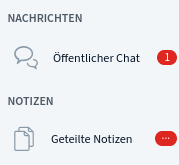
Die roten Blasen zeigen neue Einträge an
- Man kann mit einzelnen Personen chatten oder Nachrichten im öffentlichen Chat hinterlassen. Der öffentliche Chat wird häufig dazu benutzt, Zwischenfragen zu stellen, die dann beizeiten aufgegriffen werden, oder um sich zu Wort zu melden.
- Es können die geteilten Notizen verwendet werden. Das ist ein in BBB integriertes Textdokument, ein Werkzeug zum Schreiben in einem gemeinsamen Dokument (Achtung, dieses Dokument steht allen Teilnehmenden zur Verfügung, wird aber am Ende der Konferenz nicht gespeichert).
Der eigene „Status“
Man kann ein Status-Icon setzen, indem man auf den eigenen Eintrag in der Teilnehmerliste klickt. Status-Icons sind unaufdringliche Signale der Teilnehmenden an die Moderierenden. Über die Status-Icons kann man z.B. Folgendes anzeigen:
- Hand heben = Tôi sẽ phát biểu, có muốn đặt câu hỏi/nói điều gì đó!
- Smileys: So habe ich das Thema verstanden / nicht verstanden; meine Stimmung
- Daumen: Tôi đồng ý / không đồng ý
Mit einem weiteren Klick auf das eigene Teilnehmer-Icon kann der Status zurückgesetzt werden.
Videoübertragung
- Zuguterletzt kann man als ZuhörerIn natürlich auch die Webcam einschalten. Das Symbol dafür finden Sie neben dem Mikrofon am unteren Fensterrand.
- Wie beim Mikrofon muss die Freigabe der Kamera bestätigt werden (s.o.), wenn mehrere Kameras angeschlossen sind, muss dabei eine Kamera gewählt werden.
- Wie beim Mikrofon kann die Kamera jederzeit an- und abgeschaltet werden.
Beenden der Teilnahme
- Am Ende einer Konferenz: Ausloggen über das 3-Punkte-Menü im rechten oberen Eck des Bildschirms.
- Ein Klick auf den blauen Telefonhörer unten beendet nur die Teilnahme an der Audiokonferenz: Man hört nichts mehr, ist aber noch „dabei“, kann mitlesen und im Chat schreiben etc.
Technische Voraussetzungen
BigBlueButton ist sehr einfach, da es keine extra Software benötigt, die vor der Benutzung installiert werden muss. BBB läuft vollständig im Browser (z.B. FireFox).
Um eine reibungslose Teilnahme an einer BBB-Webkonferenz zu gewährleisten, sollte aber auf folgende Punkte geachtet werden:
- Es wird ein aktueller Browser benötigt (Update möglich?).
Empfehlungen:- PC/Notebook mit Windows, Linux oder MacOS: Chrome oder Firefox
- Android Handy oder Tablet ab Version 6.0: Chrome
- iPhone oder iPad mit iOS ab Version 12.2: Safari
- Eine Möglichkeit der Tonausgabe ist nötig (Lautsprecher hoặc Kopfhörer).
- Ein Mikrofon am Gerät oder als Teil eines Headsets, sofern Sie sich verbal beteiligen wollen.
- Eine Webcam am Gerät oder am USB-Kabel, sofern Sie sich mit Bild beteiligen wollen. Die Kompatibilität von Kamera und Mikrofon lässt sich im WebRTC Troubleshooter testen.
- Eine stabile und schnelle Internetverbindung. Dies sollte nach Möglichkeit eine kabelgebundene Verbindung (LAN) sein – nicht WLAN. Bei der Verwendung von WLAN sollte auf einen möglichst guten Empfang geachtet werden (z.B. kurze Distanz um Router bzw. Accesspoint).
Einen Anhaltspunkt, zur Qualität der eigenen Internetverbindung gibt z.B. der Browser-Speedtest von Belwue. Erreicht werden sollten folgende Werte- Download: minimal 1 MBit/s, optimal: 5 MBit/s
- Upload: minimal 0,5 MBit/s, optimal: 1 MBit/s
Sollte die Internetverbindung relativ langsam sein, sollten die Videokamera möglichst ausgeschaltet bleiben. Videoübertragung erzeugt eine starke Last, sowohl auf Serverseite als auch bei Dir. Im Zweifelsfall ist Audio wichtiger als Video.
Organisatorische Empfehlungen
- Plane einen technischen Test ein: Falls keine Uhrzeit dafür angegeben wurde, versuche spätestens 15 Minuten vor Beginn der Webkonferenz den Link zu nutzen.
- Nutze einen ruhigen Ort für die Konferenz. Eine Teilnahme mit Kopfhörern ist meist angenehmer als mit Lautsprechern.