

Instrucciones para participar en una videoconferencia de BigBlueButton en Moodle
Hinweis: Dies ist eine automatische Übersetzung des Seiteninhalts. Für verbindliche Informationen gilt der deutsche Originaltext. (Español) Original anzeigen
Note: This is an automatic translation of the page content. For legally binding information, the German original text applies. Mostrar original
Participación en una videoconferencia BBB en Moodle
Las siguientes indicaciones están destinadas a la participación en una videoconferencia BBB cuando se accede a través de Moodle.
Si ya tienes experiencia con videoconferencias y solo necesitas una introducción a BBB, recomendamos este video de Youtube.
A continuación se encuentran indicaciones técnicas: si algo no funciona, ahí tal vez puedas encontrar ideas de qué cambiar.
Entrar a una sala de conferencias BBB
Iniciar / participar en la conferencia
Unirse con micrófono
Primero se te preguntará si quieres usar un micrófono:

Elige aquí primero con micrófono para no tener que probarlo después. Si funciona y no quieres hablar ahora, deberías apagar tu micrófono:
 →
→ 
La prueba de eco
A continuación viene la “prueba de eco” (dura unos segundos). Durante esta prueba, lo que hablas por el micrófono se reproduce con retardo en el altavoz / auriculares.

De esta manera se verifica si el micrófono funciona y si tu voz se entiende bien. Si no oyes nada, puede deberse a que el altavoz está apagado o configurado muy bajo. Prueba también con otra fuente de audio, por ejemplo, música, un video de YouTube o radio web.
Permisos para micrófono y cámara
Durante la prueba de eco se debe conceder el permiso para usar el micrófono. Si más tarde enciendes la cámara, la solicitud de permisos se repetirá también para la cámara.
El procedimiento para otorgar permisos es, en principio, similar en todos los navegadores, tanto en ordenadores como en dispositivos móviles. A continuación se presenta el procedimiento para Chrome y Firefox en PC.
Chrome

Chrome solicita el permiso en una pequeña ventana emergente debajo de la barra de direcciones. El navegador selecciona el primer micrófono disponible.

Si quieres usar otro micrófono, debes hacer clic en el botón con el pulgar hacia abajo durante la prueba de eco. Luego aparecerá la ventana de configuración “Cambiar ajustes de audio”, donde puedes seleccionar el micrófono correcto.

Los permisos para la cámara y la compartición de pantalla se conceden según el mismo principio que el micrófono, en el momento en que se activa el dispositivo correspondiente.
Aún después, en Chrome se pueden cambiar los permisos. Con un clic en el ícono de la cámara a la derecha de la barra de direcciones ❶ y luego haciendo clic en “Administrar” ❷ .
Firefox

En Firefox aparece la solicitud de permisos en una ventana emergente a la izquierda, debajo de la barra de direcciones.

En caso de que haya varios micrófonos conectados al ordenador, en esta ventana se puede elegir directamente qué micrófono usar.

Los permisos para la cámara y la compartición de pantalla se conceden según el mismo principio: en el momento en que se activa el dispositivo correspondiente. Firefox muestra el uso de los dispositivos en un pequeño overlay en la parte superior de la pantalla.
 También más tarde se pueden modificar los permisos en Firefox. Con un clic en el icono parpadeante ❶ (micrófono, cámara o compartición de pantalla) en la parte izquierda debajo de la barra de direcciones.
Después de seleccionar correctamente el micrófono, ya se ha llegado a la sala de videoconferencia.
Participar en una videoconferencia
Entrarás a una sala BBB como “oyente”. En la lista de participantes en la columna izquierda, todos los oyentes tienen una imagen circular:

Primero verifica si el micrófono...on stumm geschaltet wurde und klicke sonst auf das blaue Mikrofon am unteren Rand des Fensters:
 →
→ 
Bei Bedarf kann über diese Icons das Mikrofon jederzeit an- bzw. ausgeschaltet werden.
Nachrichten und geteilte Notizen
Du kannst jederzeit die Grundfunktionen von BBB benutzen:
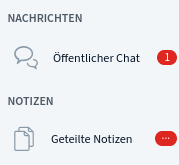
Die roten Blasen zeigen neue Einträge an
- Man kann mit einzelnen Personen chatten oder Nachrichten im öffentlichen Chat hinterlassen. Der öffentliche Chat wird häufig dazu benutzt, Zwischenfragen zu stellen, die dann beizeiten aufgegriffen werden, oder um sich zu Wort zu melden.
- Es können die geteilten Notizen verwendet werden. Das ist ein in BBB integriertes Textdokument, ein Werkzeug zum Schreiben in einem gemeinsamen Dokument (Achtung, dieses Dokument steht allen Teilnehmenden zur Verfügung, wird aber am Ende der Konferenz nicht gespeichert).
Der eigene „Status“
Man kann ein Status-Icon setzen, indem man auf den eigenen Eintrag in der Teilnehmerliste klickt. Status-Icons sind unaufdringliche Signale der Teilnehmenden an die Moderierenden. Über die Status-Icons kann man z.B. Folgendes anzeigen:
- Hand heben = Ich melde mich, möchte etwas fragen/sagen!
- Smileys: So habe ich das Thema verstanden / nicht verstanden; meine Stimmung
- Daumen: Ich stimme zu / nicht zu
Mit einem weiteren Klick auf das eigene Teilnehmer-Icon kann der Status zurückgesetzt werden.
Videoübertragung
- Zuguterletzt kann man als ZuhörerIn natürlich auch die Webcam einschalten. Das Symbol dafür finden Sie neben dem Mikrofon am unteren Fensterrand.
- Wie beim Mikrofon muss die Freigabe der Kamera bestätigt werden (s.o.), wenn mehrere Kameras angeschlossen sind, muss dabei eine Kamera gewählt werden.
- Wie beim Mikrofon kann die Kamera jederzeit an- und abgeschaltet werden.
Beenden der Teilnahme
- Am Ende einer Konferenz: Ausloggen über das 3-Punkte-Menü im rechten oberen Eck des Bildschirms.
- Ein Klick auf den blauen Telefonhörer unten beendet nur die Teilnahme an der Audiokonferenz: Man hört nichts mehr, ist aber noch „dabei“, kann mitlesen und im Chat schreiben etc.
Technische Voraussetzungen
BigBlueButton ist sehr einfach, da es keine extra Software benötigt, die vor der Benutzung installiert werden muss. BBB läuft vollständig im Browser (z.B. FireFox).
Um eine reibungslose Teilnahme an einer BBB-Webkonferenz zu gewährleisten, sollte aber auf folgende Punkte geachtet werden:
- Es wird ein aktueller Browser benötigt (Update möglich?).
Empfehlungen:- PC/Notebook con Windows, Linux o MacOS: Chrome o Firefox
- Android Handy o Tablet ab Version 6.0: Chrome
- iPhone o iPad con iOS ab Version 12.2: Safari
- Eine Möglichkeit der Tonausgabe ist nötig (Lautsprecher oder Kopfhörer).
- Ein Mikrofon am Gerät oder als Teil eines Headsets, sofern Sie sich verbal beteiligen wollen.
- Eine Webcam am Gerät oder am USB-Kabel, sofern Sie sich mit Bild beteiligen wollen. Die Kompatibilität von Kamera und Mikrofon lässt sich im WebRTC Troubleshooter testen.
- Eine stabile und schnelle Internetverbindung. Esto sollte nach Möglichkeit eine kabelgebundene Verbindung (LAN) sein – nicht WLAN. Bei der Verwendung von WLAN sollte auf einen möglichst guten Empfang geachtet werden (z.B. kurze Distanz um Router bzw. Accesspoint).
Einen Anhaltspunkt, zur Qualität der eigenen Internetverbindung gibt z.B. der Browser-Speedtest von Belwue. Erreicht werden sollten folgende Werte- Download: minimal 1 MBit/s, optimal: 5 MBit/s
- Upload: minimal 0,5 MBit/s, optimal: 1 MBit/s
Sollte die Internetverbindung relativ langsam sein, sollten die Videokamera möglichst ausgeschaltet bleiben. Videoübertragung erzeugt eine starke Last, sowohl auf Serverseite als auch bei Dir. Im Zweifelsfall ist Audio wichtiger als Video.
Organisatorische Empfehlungen
- Plane einen technischen Test ein: Falls keine Uhrzeit dafür angegeben wurde, versuche spätestens 15 Minuten vor Beginn der Webkonferenz den Link zu nutzen.
- Nutze einen ruhigen Ort für die Konferenz. Eine Teilnahme mit Kopfhörern ist meist angenehmer als mit Lautsprechern.
Quelle: Anleitungen zur Benutzung von BBB (Lehrerbildungsserver Baden-Württemberg)